

※ 初出:2018年7月の記事をリライト。
この記事では、ホームページビルダー19 SP版を使ったサイトのレイアウト設定方法を、画像付きで解説します。
テンプレートからサイトを作成したら、レイアウトを決めます。
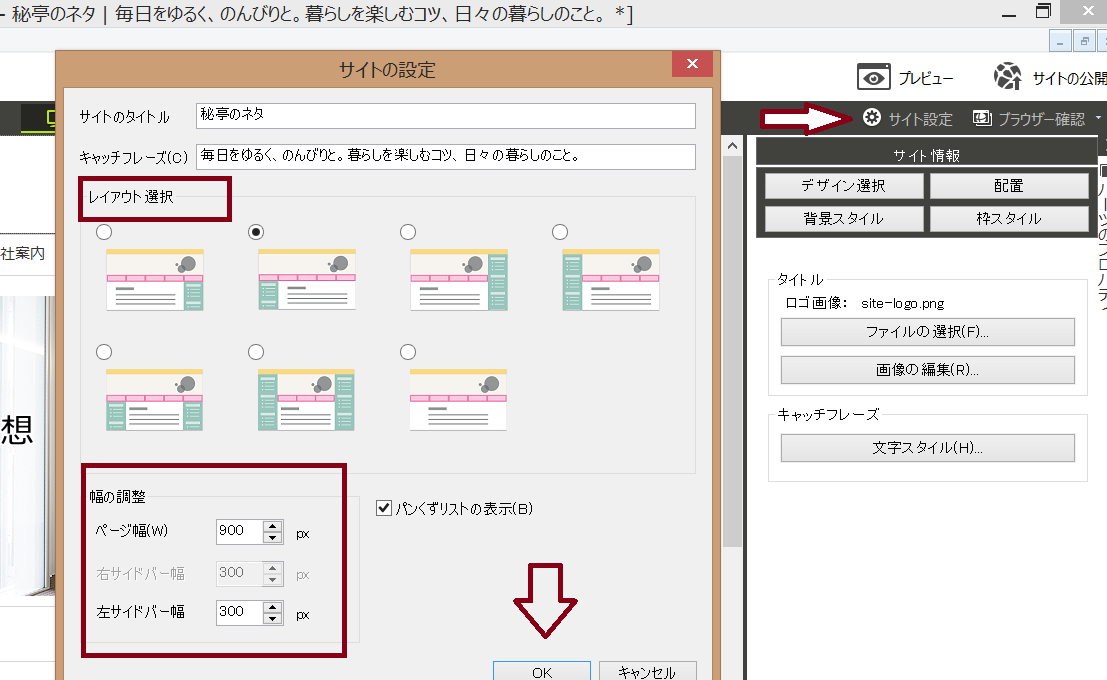
本ページとサイドバーのサイズを決める順番は次のとおりです。
- 最初に全体の幅
- コンテンツ領域の幅
- サイドバーの幅
パーツのプロパティ画面を表示させておきましょう
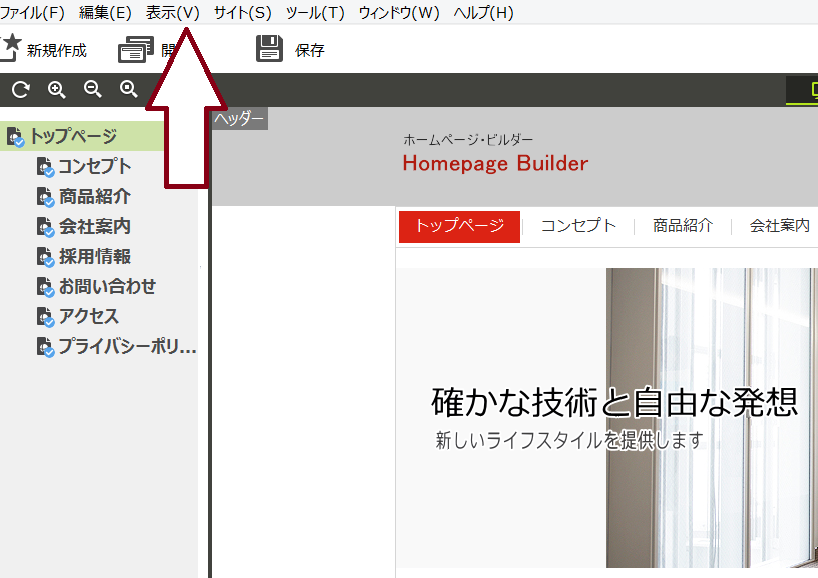
ホームページビルダー19 SP版でページを編集するときに、頻繁に使う機能が「パーツのプロパティ」です。
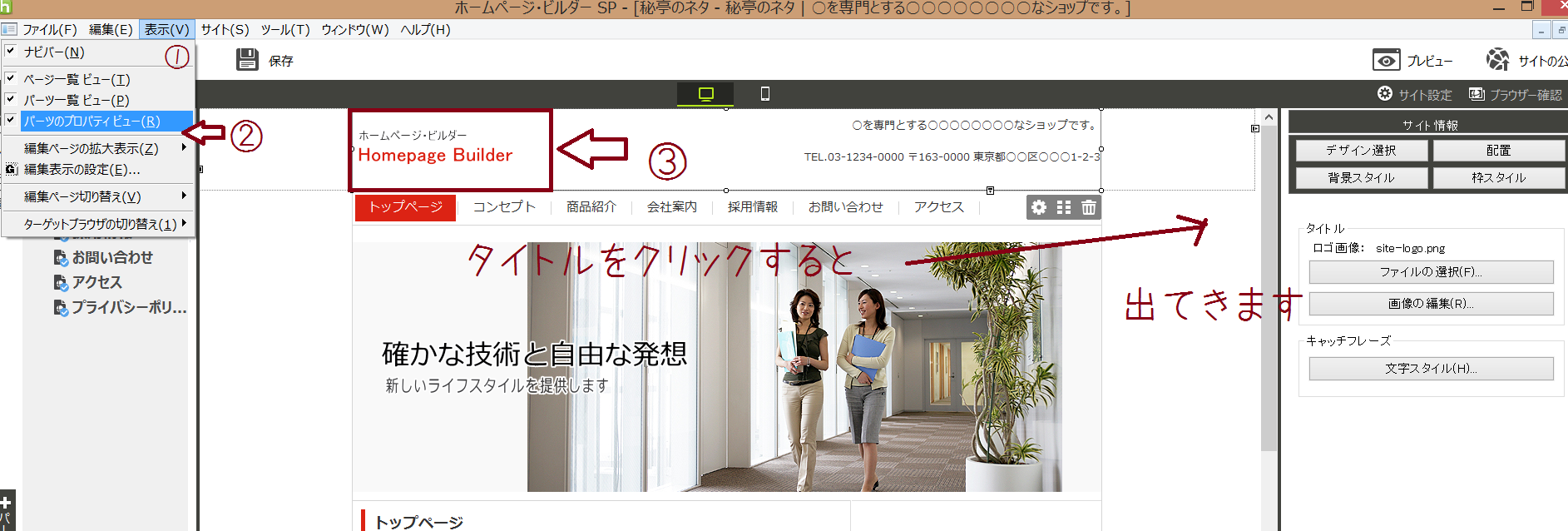
メニューの「表示」→「パーツのプロパティ」を選択してください。
「パーツのプロパティ」のタイトルバーを右クリックすると「ドッキング」が表示されます。
一度「ドッキング」を選択すると次からメニューに表示されなくなります。プロパティビューも見えなくなりますが、タイトルバーをクリックすると右側に表示されます。
サイト情報とレイアウトを変更しましょう
ナビバーの「サイト設定」をクリックします。レイアウトやサイドバーの位置・幅を指定できます。
あわせて、サイトのタイトルとキャッチフレーズも整えておきましょう。
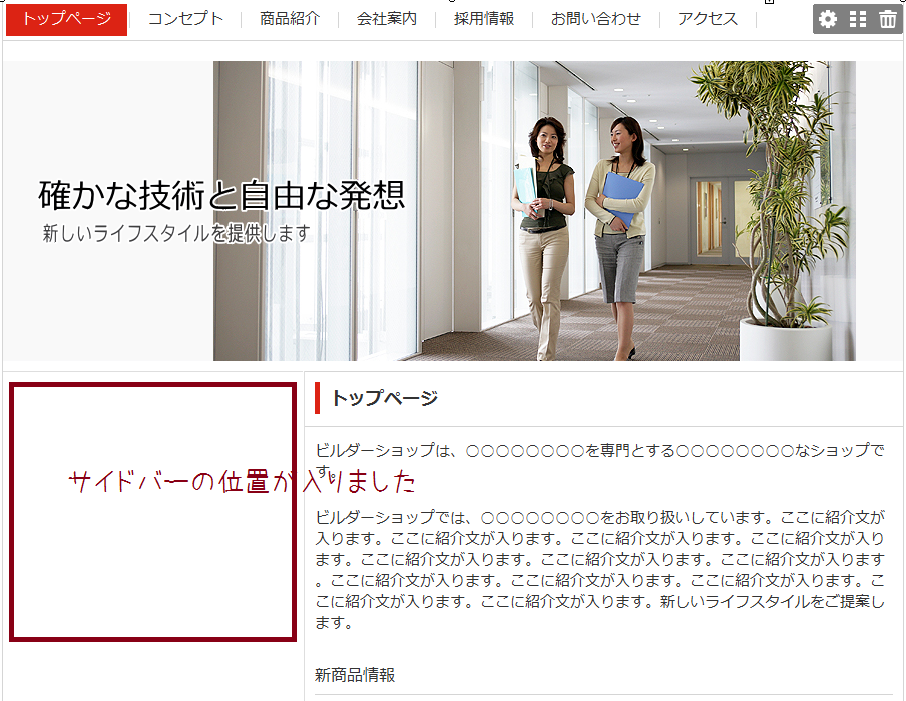
サイドバーの位置と幅が左側に調整できました。
サイト情報の画像を変更しましょう
サイト情報の「画像編集」をクリックします。
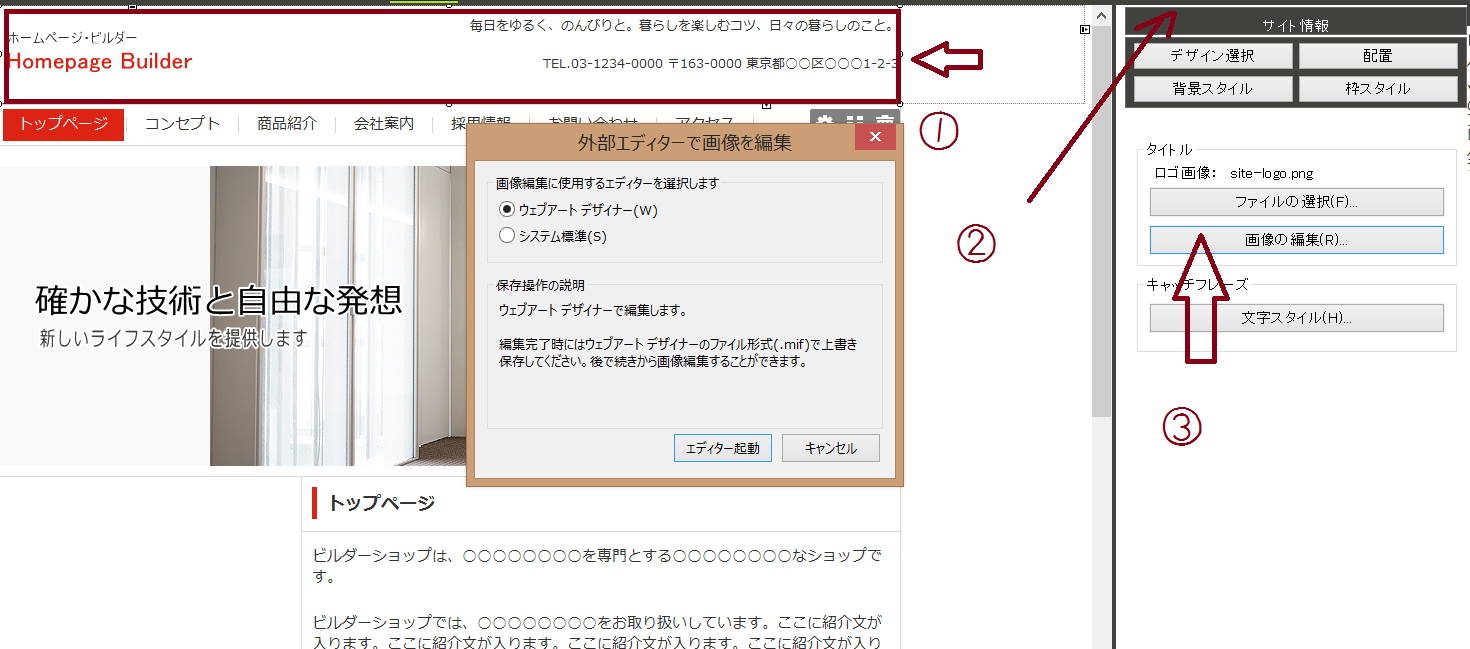
「ウェブアートデザイナー」を選び、「エディター起動」をクリックします。
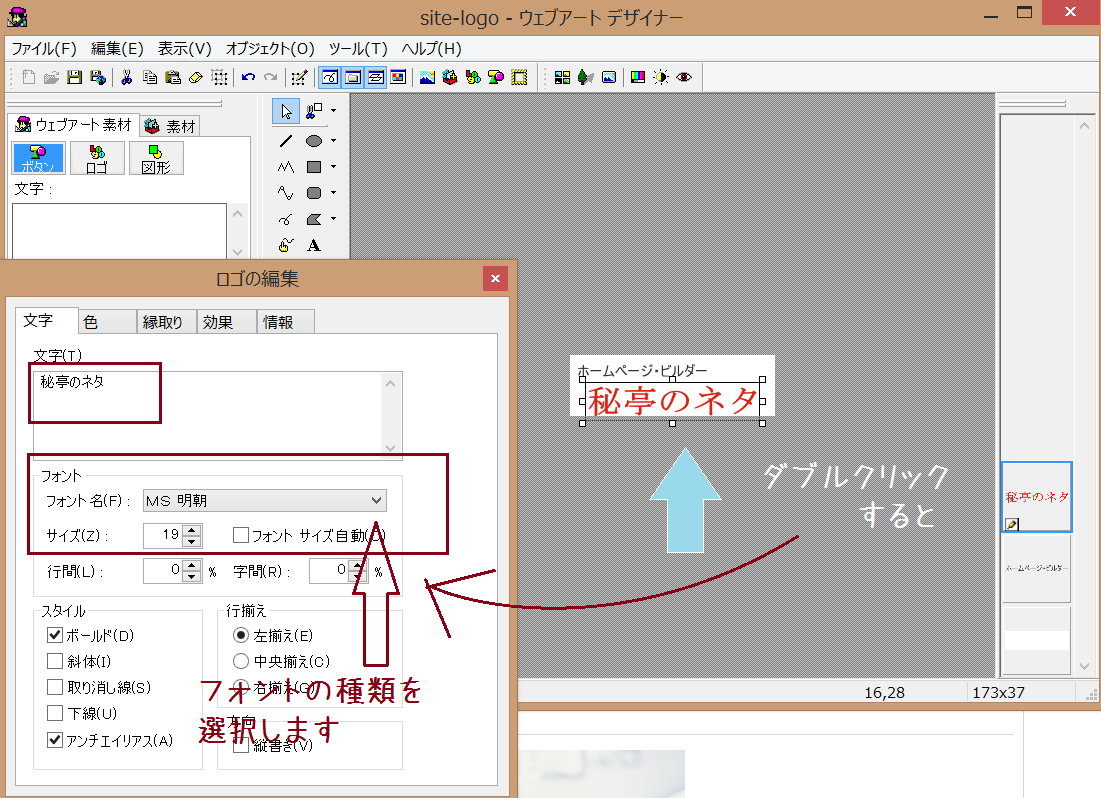
起動したら、タイトルを変更しましょう。
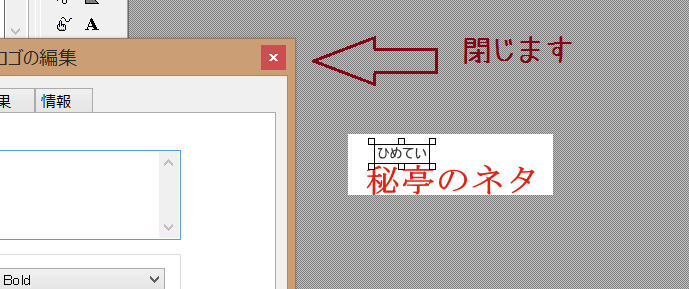
変更できたら「閉じる」をクリックします。
タイトルが変更されました。
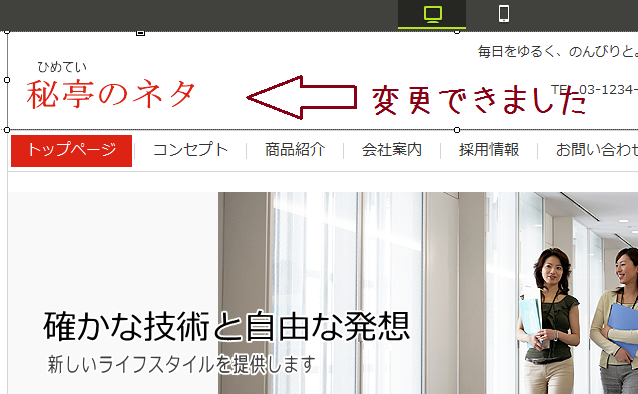
一度閉じても変更が反映されていない場合は、もう一度クリックしなおして確認してみてください。
次は「ページを作り替えてみましょう」に進みます。
→ 【ホームページビルダー SP版】ページの追加・階層化とメニュー編集を画像付きで解説
機能に慣れるまで何度もチャレンジしてみましょう
ホームページビルダー19は「ワープロ並みに使えてホームページが作れる」という売り文句のソフトです。
「カンタン!簡単」と書いてありますが…正直、そう思えない場面も多いですよね。
「初心者でもカンタン」と書いてあるソフトほど、実際には簡単ではないというのが正直なところです。
辛抱強く、何度もクリックしたり元に戻したりしながら、やっと使い方が分かる機能もあります。SP版は特に。
ホームページビルダー19を初めて使うと、面食らうことも多いと思います。手も足も出ない…という状況になるかもしれません。
でも、試行錯誤を繰り返すうちに、だんだんソフトのクセが分かってきて慣れていきます。一緒に頑張りましょうおんぷ


関連記事
コメント
コメント一覧 (2件)
ホームページビルダー19を買いまして
サイドバーがどうやって作るのかわからず
このサイトを見つけました。
参考にさせていただきます。
コメントありがとうございます。
もし、お手伝いできる事がありましたら、また連絡ください。
勉強がてら記事を書いてみたいと思います。