

【noindex設定(済)】
フェイスブックの登録アドレスをキャリアメールしにておくと、いっぱいメールがきて 少しうざくなりませんか?
メインの連絡方法が使えなくなったときに備えて、予備のメールアドレスまたは電話番号をアカウントに登録しておくと良いでしょう。
フェイスブック登録メール変更の方法
パソコンからでしたら、とても簡単。
その方法を記しておきます。
変更したいフェイスブックにログインします。
(ログインするときは、最初に作った時のアドレスを入れて下さいね。)
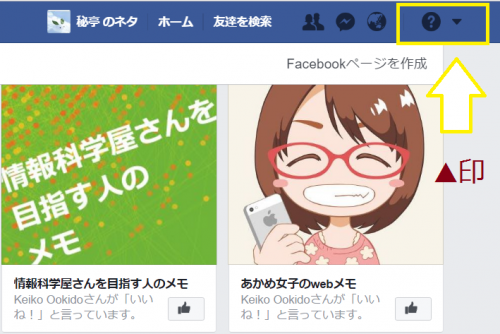
① 名前の横に「▼」マークをクリック→プルダウンします。
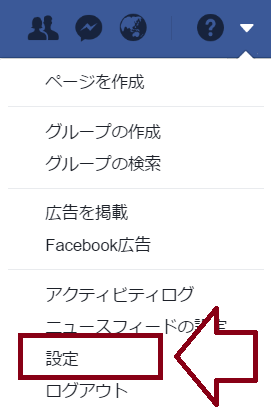
② 「設定」をクリック
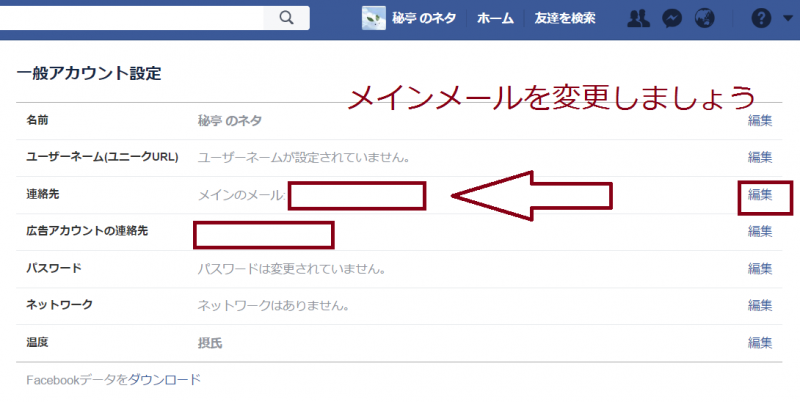
③ 一般アカウント設定が開きますので、「連絡先」の横の「編集」をクリック
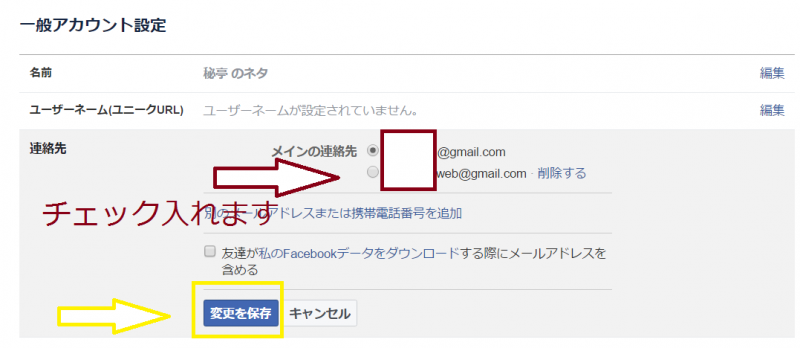
④ 「別のメールアドレスまたは携帯番号を追加」をクリック
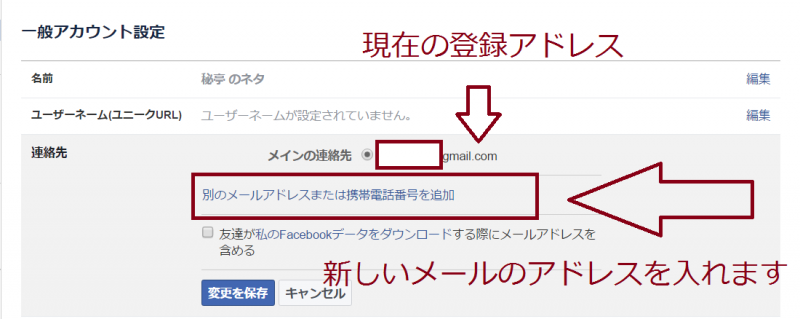
⑤ 別のメールアドレスを追加の下「新しいメール」入力 → 「追加」をクリック
※ このとき、Gメール、Yahoo!メールのアドレスにする場合は、事前に登録しておいてくださいね。
私は、ほとんど使わないメールを登録しています。
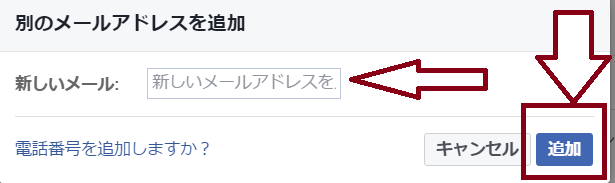
⑥ 新しい登録メールにフェイスブックから確認のメールが届きます。
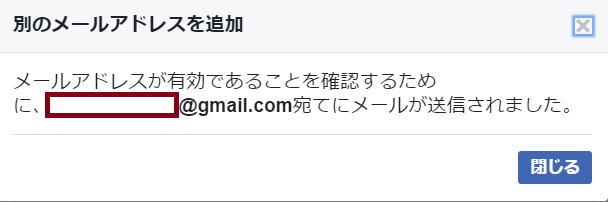
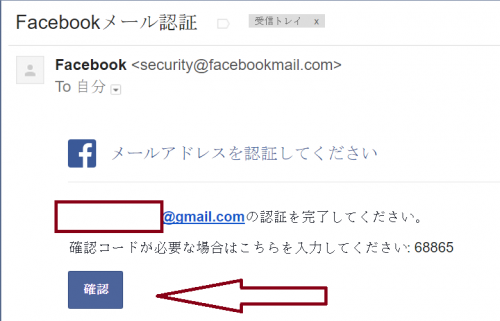
⑦ メールの認証をします。「確認」をクリック
(スマートフォンで変更した場合「確認コード」を聞いてくる場合がありますので、コードを入力して下しさい。
なお、パソコンで設定したときは、きいてきませんでした。
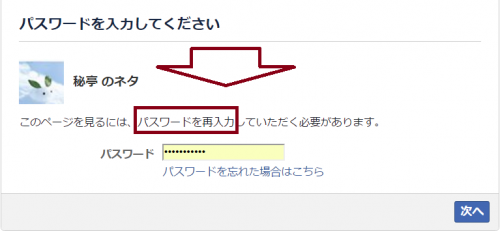
⑧ 以前の登録パスワードを入れて下さい。
⑨ 連絡先をクリック。
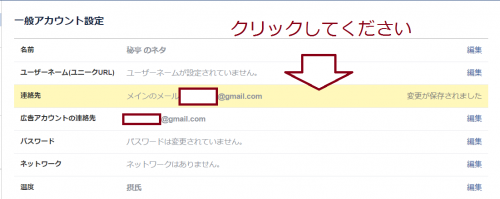
⑩ 連絡先の「メインメール」を選択して「変更を保存」をクリックして完了です。
スマホでは、前のメールとパスワードが、認証しない時が在ります。
パソコンでの設定おすすめします。
スマートフォンを機種変更したときにありがちなこと
キャリアメールで登録していた方は、機種変更したときに、以前のアドレスが使えない・・・と思って
アカウントを撮り直しされている方もいらっしゃいますよね。
Facebookでは、機種変更時に、古い端末から新しい端末へデータをコピーする必要はありません。
Facebookに投稿した全てのデータ(写真・設定・友達)が、Facebook社のサーバ(コンピュータ)に保存されているからです。
フェイスブックは、上手に使いたいツールですよね。
コメント