
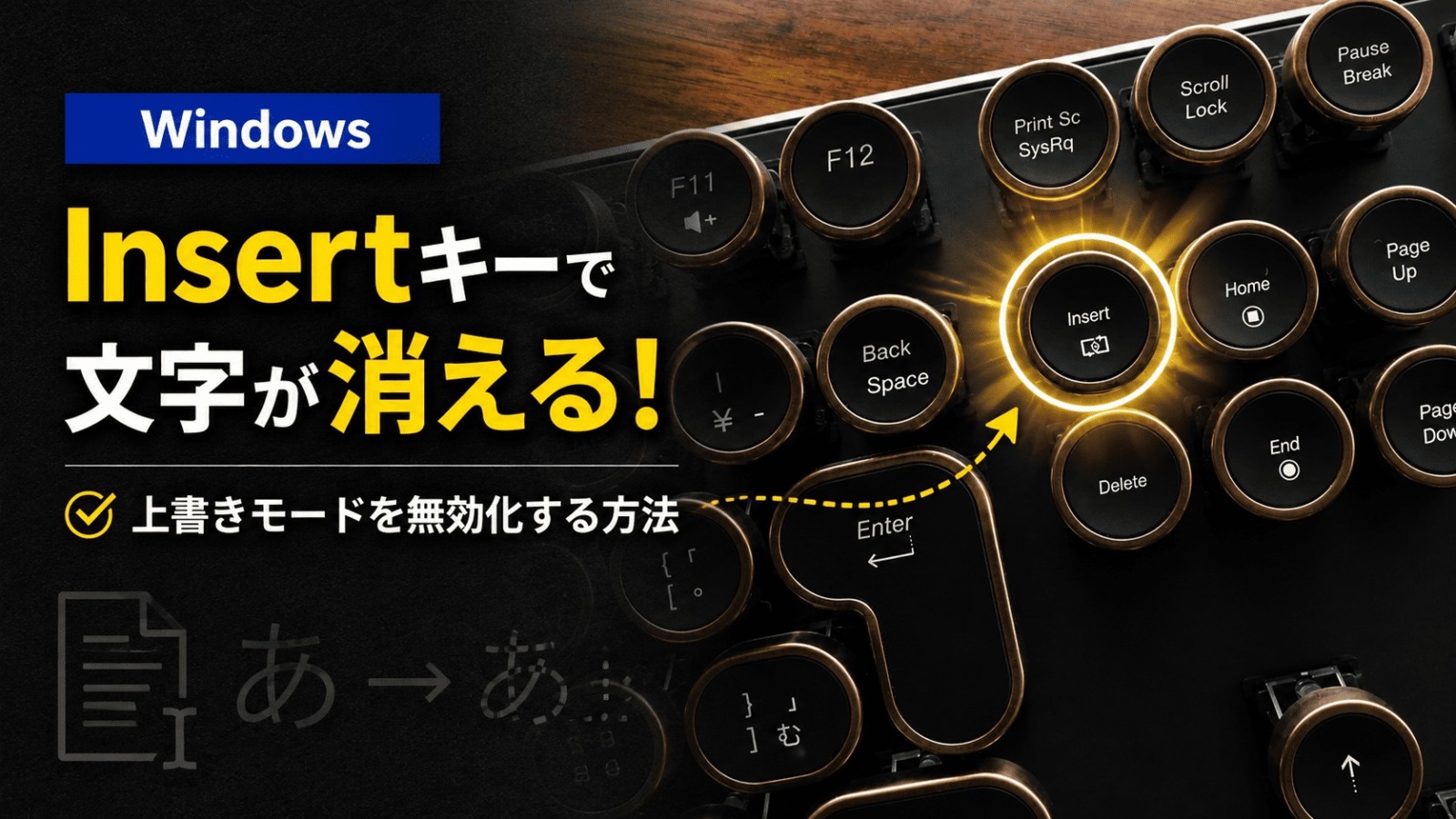
文章を打っていたら、突然後ろの文字がどんどん消えていく……そんな経験はありませんか?
犯人はほぼ間違いなく、キーボード左上あたりにある「Insertキー」です。気づかないうちに押してしまい、入力モードが切り替わっているのです。

ウザいキーです!
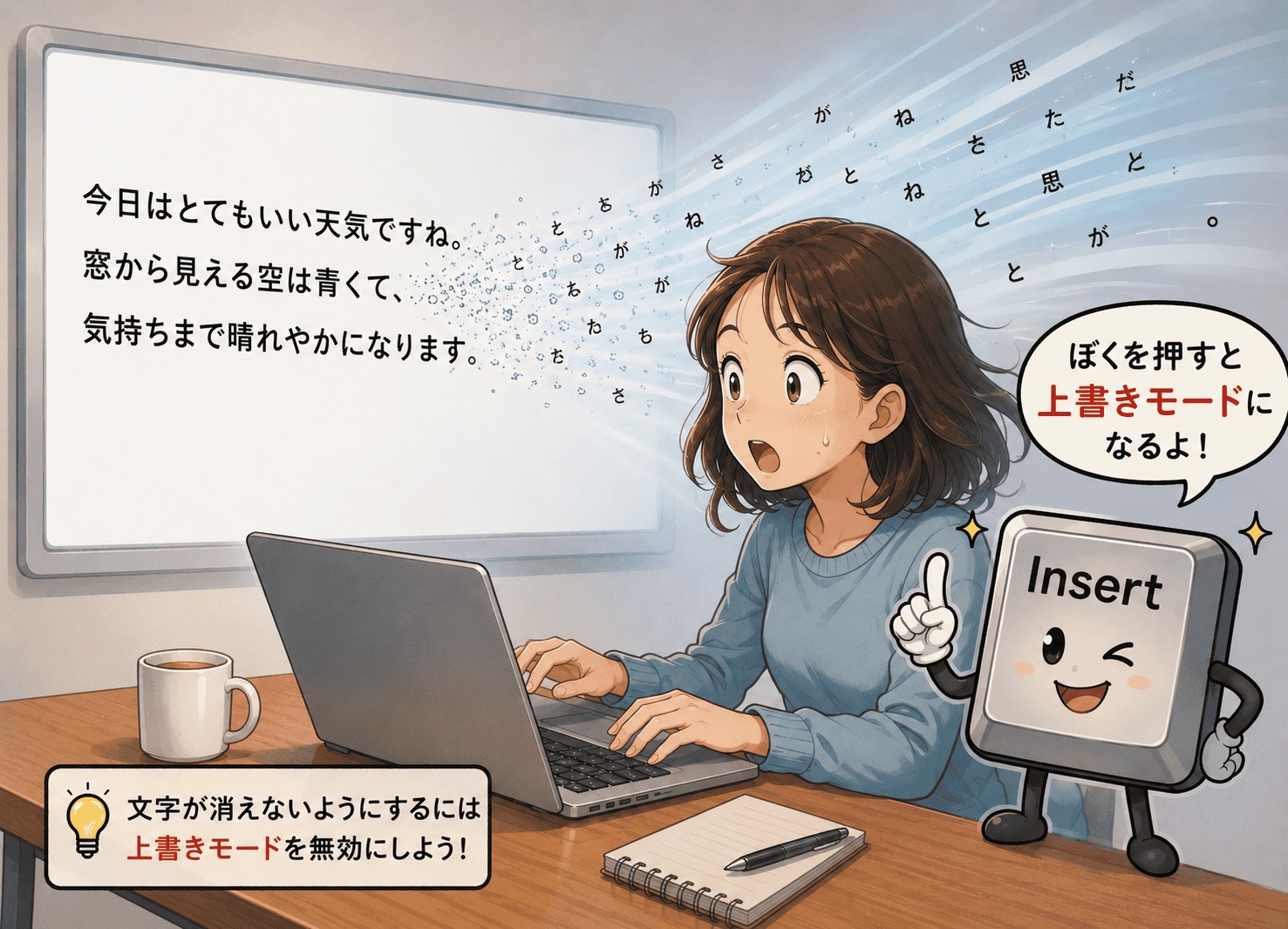
この記事では、Insertキーを無効化する方法を3つ紹介します。画面操作だけで完結するかんたんな方法から、より確実に無効化できる方法まで、自分に合ったものを選んでください。
Insertキーって何? なぜ文字が消えるの?
キーボードの右上あたりにある「Insert」または「Ins」と書かれたキー、見たことありますよね。
このキーを押すたびに、文字の入力モードが切り替わります。
- 通常モード(挿入モード):カーソルの位置に文字が追加される
- 上書きモード:カーソルより後ろの文字を消しながら上書きされる
うっかりInsertキーに触れると「上書きモード」になり、文字が消えていく現象が起きます。現代のパソコン作業では上書きモードをわざわざ使う場面はほぼないため、無効化してしまうのがいちばんの解決策です。
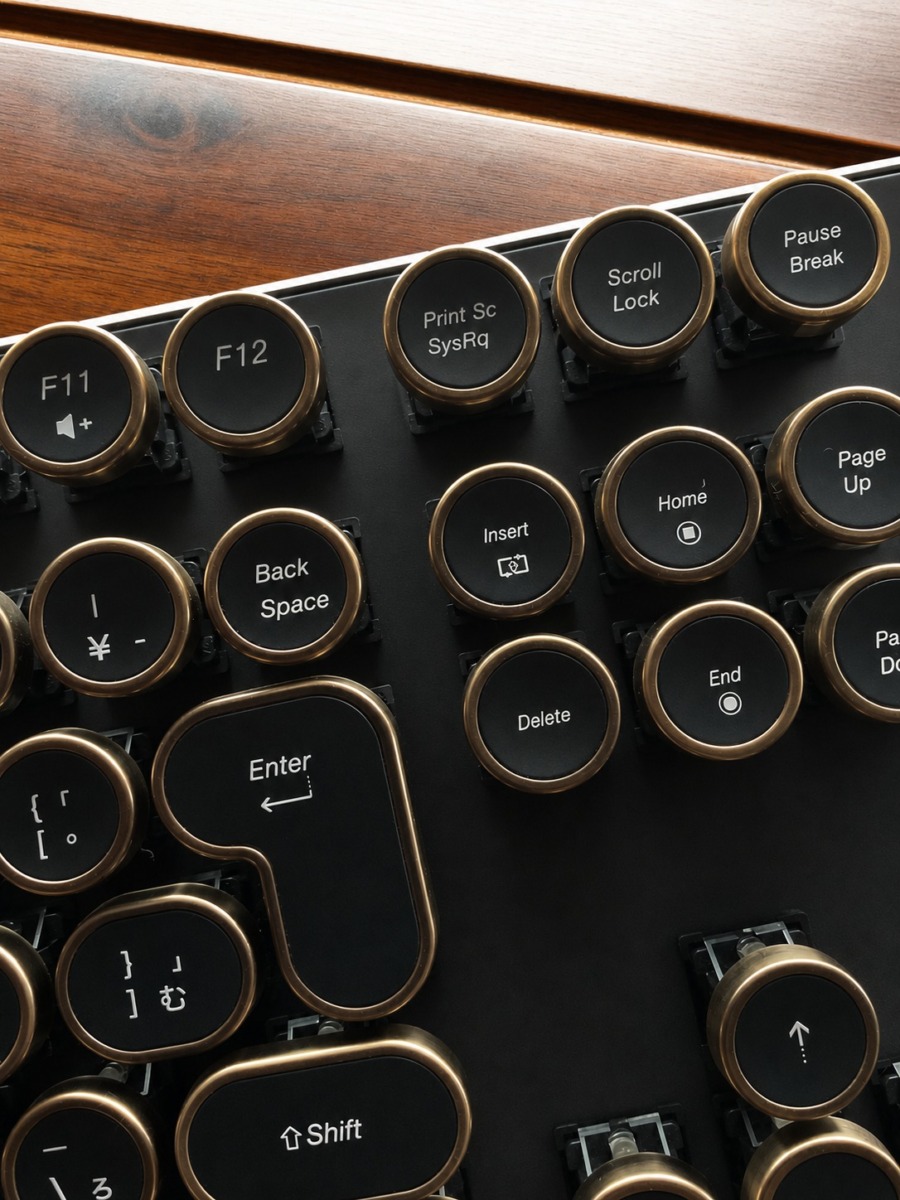
ロジクールのキーボードではInsertキーとPrintScreenキーが離れています。でも、このHKWのタイプライター風メカニカルキーボードはこの2つが近いのでPrintScreenを押した時に、よくInsertキーを誤って押してしまってました。
今すぐ確認! 上書きモードになっているかチェックする方法
まず自分のパソコンが今どちらのモードか確認しましょう。メモ帳やWordを開いて文字を入力してみてください。後ろの文字が消えるようであれば上書きモードです。もう一度Insertキーを押すと通常モードに戻ります。
ただしこれは一時的な対処です。また誤って押してしまえば同じことが起きます。
次の手順で根本から無効化しましょう。
Insertキーを無効化する3つの方法
方法は3つあります。どれを選んでも良いのですが、迷ったら方法①のPowerToysがいちばんかんたんでおすすめです。
| 方法 | 難易度 | 元に戻しやすさ | 向いている人 |
|---|---|---|---|
| ① PowerToys | ★☆☆ かんたん | ◎ マウス操作だけ | 画面操作だけで済ませたい人 |
| ② AutoHotkey | ★★☆ 普通 | ◎ ファイル削除だけ | キー設定をまとめて管理したい人 |
| ③ PowerShell | ★★★ 上級者向け | △ コマンド入力が必要 | より確実・恒久的に無効化したい人 |
方法① PowerToysで無効化する(初心者におすすめ)
「PowerToys(パワートイズ)」はMicrosoftが無料で公開している公式ツールです。コマンドの入力は一切不要で、すべてマウス操作で設定できます。
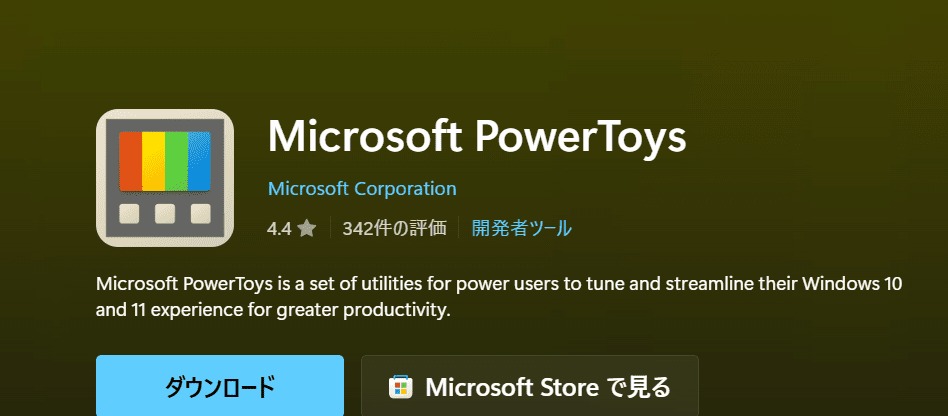
ステップ1 PowerToysをインストールする
- 画面下のタスクバーの検索ボックスに「Microsoft Store」と入力して開く
- Microsoft Storeの検索欄に「PowerToys」と入力して検索
- 「Microsoft PowerToys」が表示されたら「インストール」をクリック
- 完了したら「開く」をクリック
ステップ2 Keyboard Managerを開く
- PowerToysを起動する
- 左側のメニューから「Keyboard Manager」をクリック
- 「Keyboard Managerを有効にする」のスイッチがオンになっていることを確認する
ステップ3 Insertキーを無効に設定する
- 「キーの再マッピング」ボタンをクリック
- 新しいウィンドウが開いたら「+(追加)」をクリック
- 左側「物理キー」の欄でキーボードのInsertキーを直接押す(または一覧から「Insert」を選ぶ)
- 右側「マッピング先」の欄で「無効(Disable)」を選ぶ
- 右上の「OK」をクリック
警告メッセージが表示された場合は「続行」で問題ありません。
ステップ4 動作を確認する
メモ帳を開いてInsertキーを押してみてください。何も起きなければ設定完了です。
元に戻したいときは、Keyboard Managerを開いてInsertキーの行のゴミ箱マークをクリックするだけです。
方法② AutoHotkeyで無効化する
「AutoHotkey(オートホットキー)」はキーボードのキーを自由にカスタマイズできる無料ツールです。テキストファイルに短い命令を書くだけで設定できます。
ステップ1 AutoHotkeyをインストールする
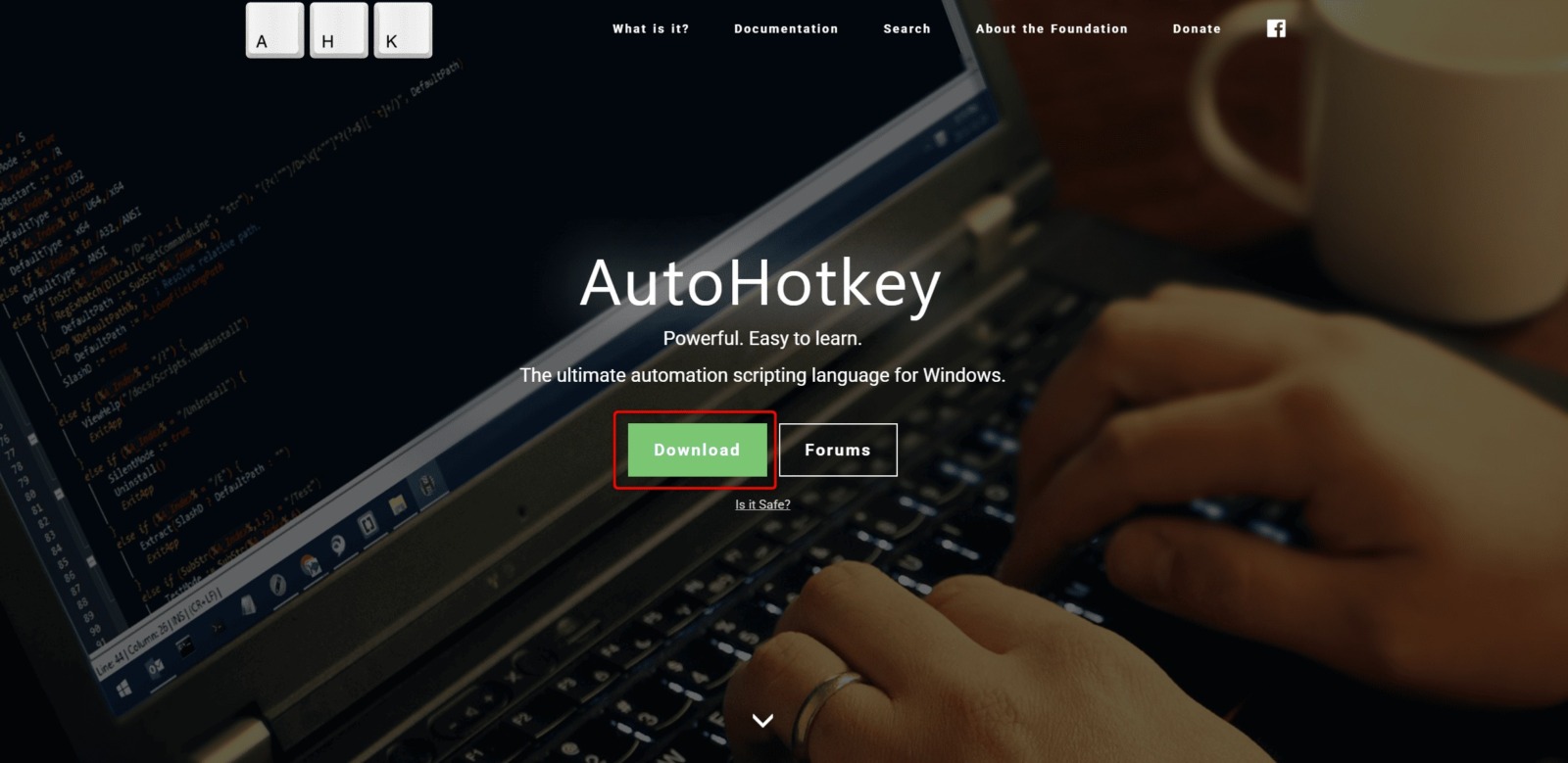

- AutoHotkey公式サイト(autohotkey.com)を開く
- 「Download v2.0」ボタンをクリックしてインストーラーをダウンロード
- ダウンロードしたファイルをダブルクリックしてインストール(画面の指示に従うだけでOK)
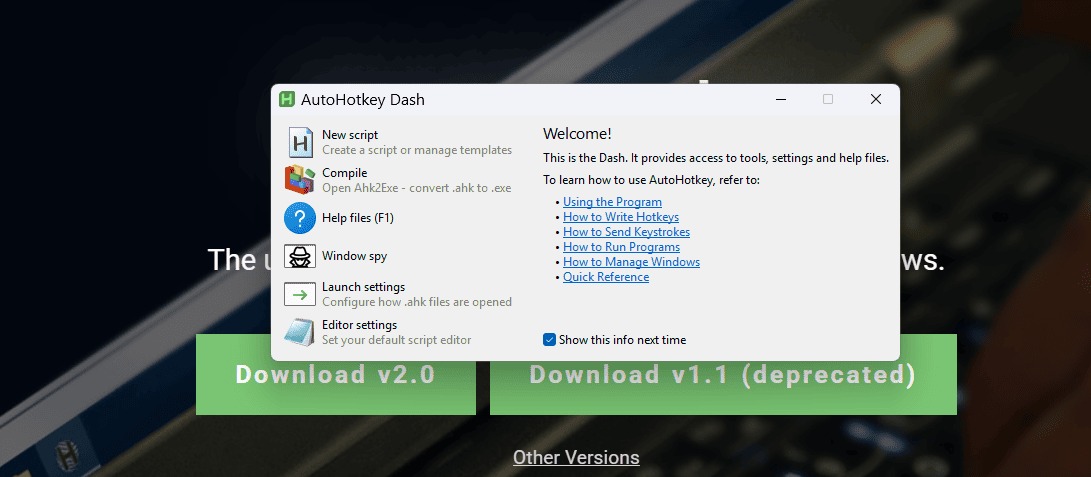
「Download v2.0」ボタンをクリックしてダウンロードしてください。「Download v1.1(deprecated)」は古いバージョンなので選ばないようにしましょう。
インストールが完了すると以下のような画面が表示されます。
「AutoHotkey Dash」というウィンドウが開いた場合は閉じてしまってOKです。インストールが完了したらそのままステップ2に進んでください。
ステップ2 設定ファイルを作る
- デスクトップの何もないところで右クリック
- 「新規作成」→「テキストドキュメント」をクリックして新しいファイルを作る
- ファイル名を「disable-insert.ahk」に変更する(拡張子の「.txt」を「.ahk」に変えることがポイントです)
- ファイルを右クリックして「編集」を選ぶ
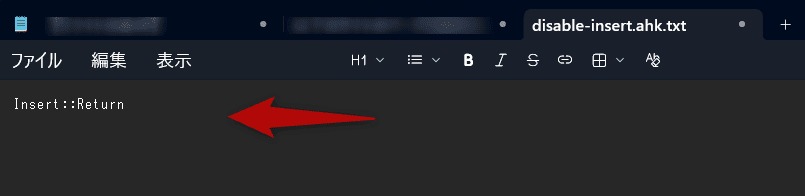
- メモ帳が開いたら、以下の1行だけ入力して保存する
Insert::Return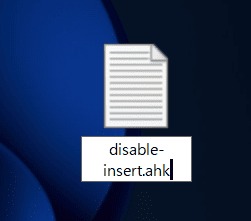
ステップ3 ファイルを実行する
- 作成した「disable-insert.ahk」ファイルをダブルクリックして実行
- タスクバー右端の通知領域にAutoHotkeyのアイコンが表示されれば起動中です
ステップ4 パソコン起動時に自動で有効にする(任意)
毎回ファイルをダブルクリックするのが面倒な場合は、スタートアップフォルダにショートカットを登録しておくと、パソコン起動時に自動で有効になります。
- キーボードの「Windowsキー+R」を押す
- 「ファイル名を指定して実行」の欄に「shell:startup」と入力してEnterキーを押す
- スタートアップフォルダが開くので、そこに「disable-insert.ahk」のショートカットを置く
元に戻したいときは、ショートカットを削除するか、タスクバーのAutoHotkeyアイコンを右クリックして「Exit」を選ぶだけです。
方法③ PowerShellで無効化する(上級者向け・最も確実)
Windowsの設定を深いところから書き換える方法です。再起動後に確実に有効になります。コマンドをコピー&ペーストするだけなので、手順通りに進めれば難しくありません。
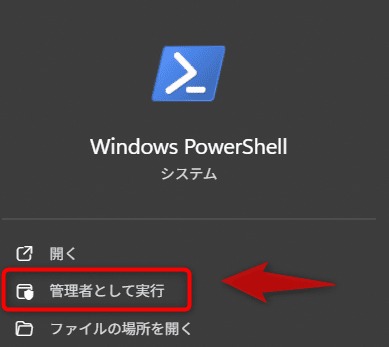
ステップ1 PowerShellを管理者として開く
- タスクバーの検索ボックスに「PowerShell」と入力
- 検索結果に「Windows PowerShell」が出たら、右クリックして「管理者として実行」をクリック
- 「このアプリがデバイスに変更を加えることを許可しますか?」と表示されたら「はい」をクリック
ステップ2 コマンドを貼り付けて実行する
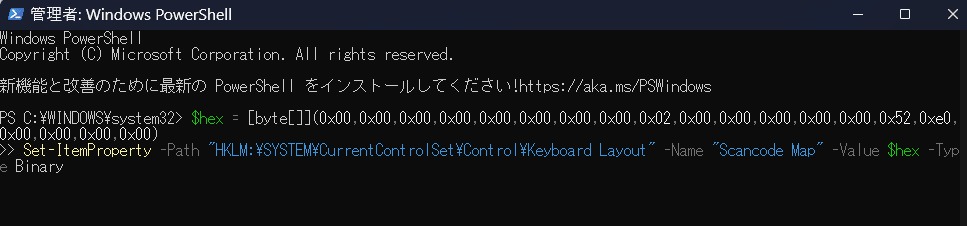
以下のコマンドをまるごとコピーして、PowerShellの画面に貼り付けてEnterキーを押してください。
$hex = [byte[]](0x00,0x00,0x00,0x00,0x00,0x00,0x00,0x00,0x02,0x00,0x00,0x00,0x00,0x00,0x52,0xe0,0x00,0x00,0x00,0x00)
Set-ItemProperty -Path "HKLM:\SYSTEM\CurrentControlSet\Control\Keyboard Layout" -Name "Scancode Map" -Value $hex -Type Binary
ステップ3 パソコンを再起動する
再起動が完了すれば設定完了です。メモ帳を開いてInsertキーを押し、何も起きなければ成功です。
元に戻したいときは、同じく管理者PowerShellで以下のコマンドを実行してから再起動してください。
Remove-ItemProperty -Path "HKLM:\SYSTEM\CurrentControlSet\Control\Keyboard Layout" -Name "Scancode Map"他にも「うっかり押してしまう」迷惑キーがある
同じようにトラブルの原因になりやすいキーも、PowerToysやAutoHotkeyで同様に無効化できます。
- CapsLock:押すたびに大文字・小文字が固定される。日本語入力中に誤爆しやすい。
- Windowsキー:ゲーム中などに誤って押すとスタートメニューが開いてしまう。
まとめ
Insertキーの上書きモードは、現代の使い方ではほぼ必要ありません。一度無効化してしまえば、そのトラブルが永久になくなります。
- 画面操作だけで済ませたい → 方法① PowerToys
- キー設定をまとめて管理したい → 方法② AutoHotkey
- より確実・恒久的に無効化したい → 方法③ PowerShell
同じ悩みを持つ方はぜひ試してみてください。一度設定してしまえば、もう気にしなくてよくなります。
コメント