
卒団式・卒業式が近づくたびに、子どもたちの笑顔や練習風景を「動画に残したいな」と思いませんか?
でも「動画編集って難しそう」「パソコン苦手だし…」「時間もないし」と、気づけば季節が過ぎてしまった…そんな経験、私にもありました。
そこで試してみたのが、無料で透かし(ウォーターマーク)なしで使える動画編集ソフト MiniTool MovieMaker(バージョン8.5)。題材として選んだのが「卒団ムービー」。
フリー素材とAI生成画像を組み合わせて、
サンプルムービーを1本作ってみたら、初心者でも30分ほどで完成しました。
結論から言うと、パソコン操作が得意でなくても30分ほどで完成します。難しい専門知識は一切不要。この記事では、準備から書き出しまでの流れを、スクリーンショット付きでご紹介します。
無料なのにウォーターマークなし。MiniTool MovieMakerが選ばれる理由
まずはざっくり、このソフトの特徴をまとめておきます。
- 透かしなしで高品質出力:無料版でもウォーターマークが入らず、1080pや4Kでの書き出しに対応
- 制限はほぼ気にならない:最初の3本は時間無制限で出力可能。それ以降は2分以内となりますが、卒団ムービーなら十分なケースがほとんどです
- アイコン中心のシンプル設計:インターフェースは英語表記ですが、アイコンが直感的でわかりやすい。写真スライドショー・動画挿入・BGM・テキスト・トランジション・エフェクトがひと通り揃っています
- マルチトラック編集に対応(v8.0以降):レイヤーを重ねる編集もできるので、仕上がりのクオリティをぐっと上げられます
ひとつ注意点として、バージョン8.0からテンプレート機能が廃止されています。最初は「テンプレートなしでできるかな?」と少し不安でしたが、触ってみると操作がシンプルで、むしろ自分なりの構成で自由に作れるのが楽しかったです。子どもたちの個性に合わせてカスタマイズできるのは、テンプレートにはない醍醐味かもしれません。
私が作った少年野球の卒団サンプルムービー、まずご覧ください
「すべてを動画にしなくていい」——これが一番大事なポイント。
集合写真や普段のスナップ写真をテンポよく並べて、ところどころに短い練習動画をアクセントとして加えるだけで、ぐっと引き込まれるムービーになります。
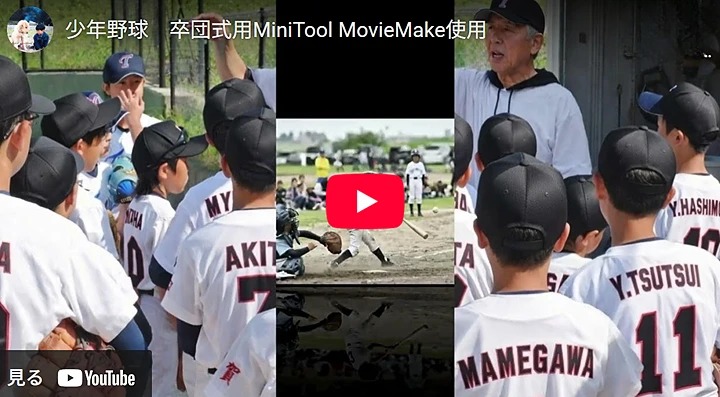
BGMは桜餅ルナさんの「あの日の夢」を使用させていただきました。素敵な楽曲をありがとうございます。
https://piapro.jp/t/Ck14
動画に使用したフリー素材については、こちらの記事もあわせてご参考にどうぞ。

編集前に用意しておくもの

動画作りは「準備8割」と言っても過言ではありません。素材を先にまとめておくだけで、編集がぐんとスムーズになります。
- 写真:10〜30枚(時系列順にフォルダで整理しておくと便利)
- 動画:2〜3本(練習や試合のハイライトシーンがおすすめ)
- BGM(著作権フリーの楽曲を使用しましょう)
- チーム名・日付などのテキスト情報
- 最後に入れるメッセージ文(あらかじめ考えておくとスムーズ)
5分でインストール完了!はじめかたはとても簡単
- 公式サイトへアクセス:https://moviemaker.minitool.com/jp/
- 「無料ダウンロード」をクリックしてインストーラーを入手
- ダウンロードしたファイルをダブルクリック → 画面の案内に従ってインストール(数分で完了)
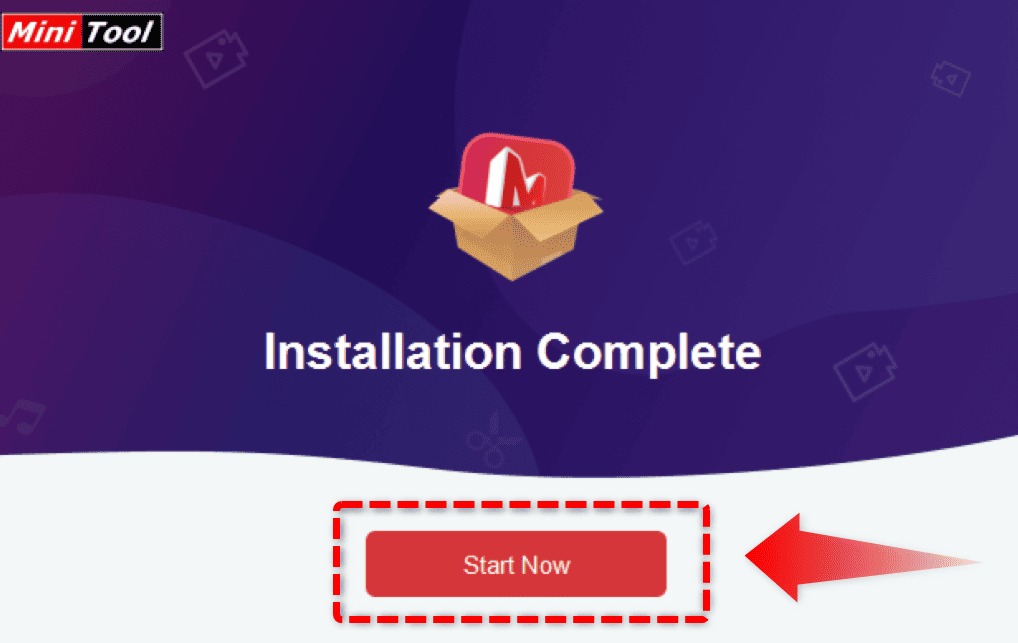
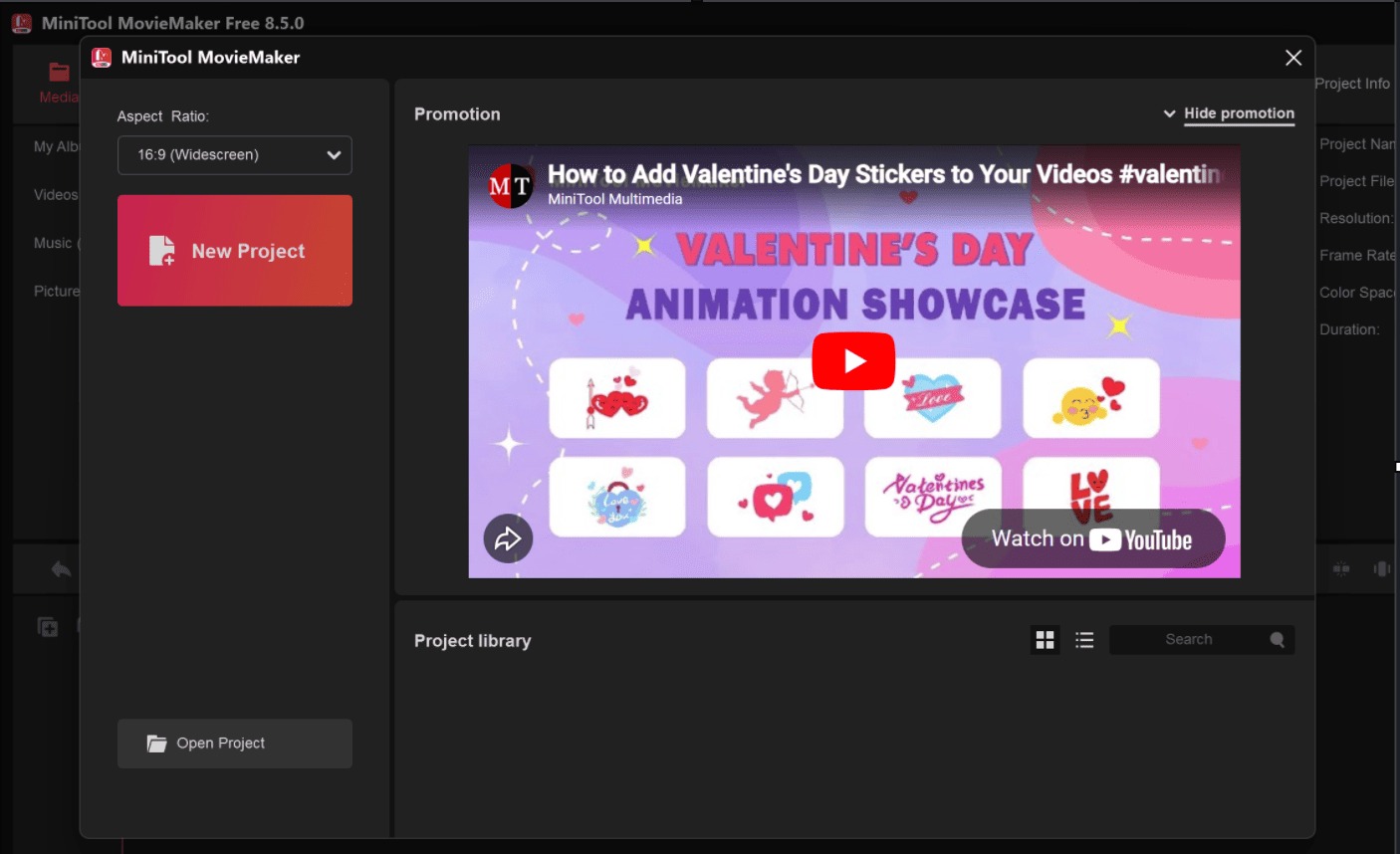
- 起動したら「Start Now」→「New Project」で新規プロジェクト開始!
起動するとこんな画面が表示されます。「Start Now」をクリックして先へ進みましょう。
ゼロから作る!卒団ムービーの基本ステップ
メイン画面の構成はシンプルで、左に素材インポートエリア・中央にプレビュー・右にプロパティ・下にタイムラインが並ぶレイアウトです。直感的に触れるので、構えなくて大丈夫。
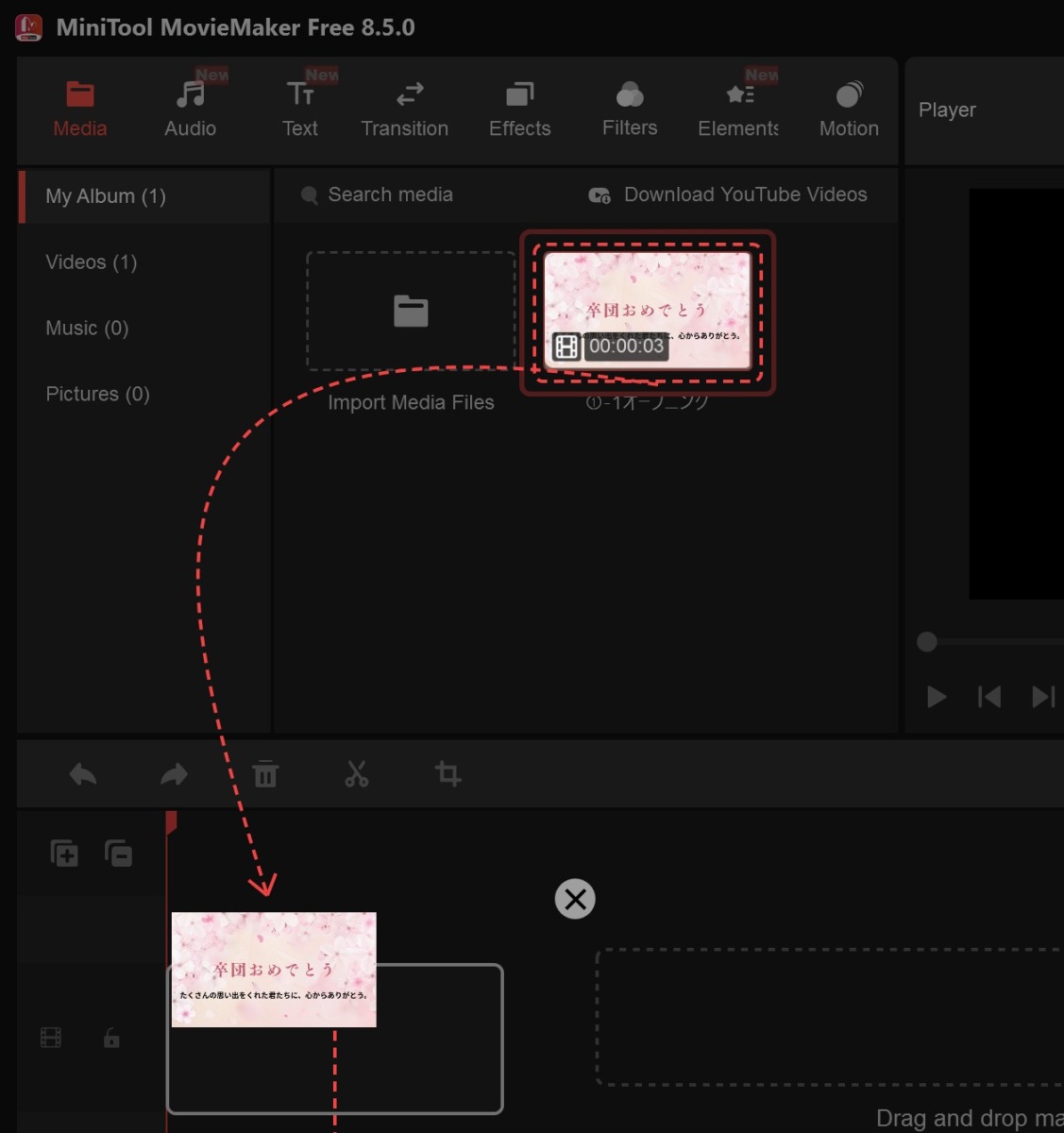
①素材をインポートする
「Import Media Files」をクリックして、写真・動画・BGMをパソコンからドラッグ&ドロップするだけ。難しい操作はありません。
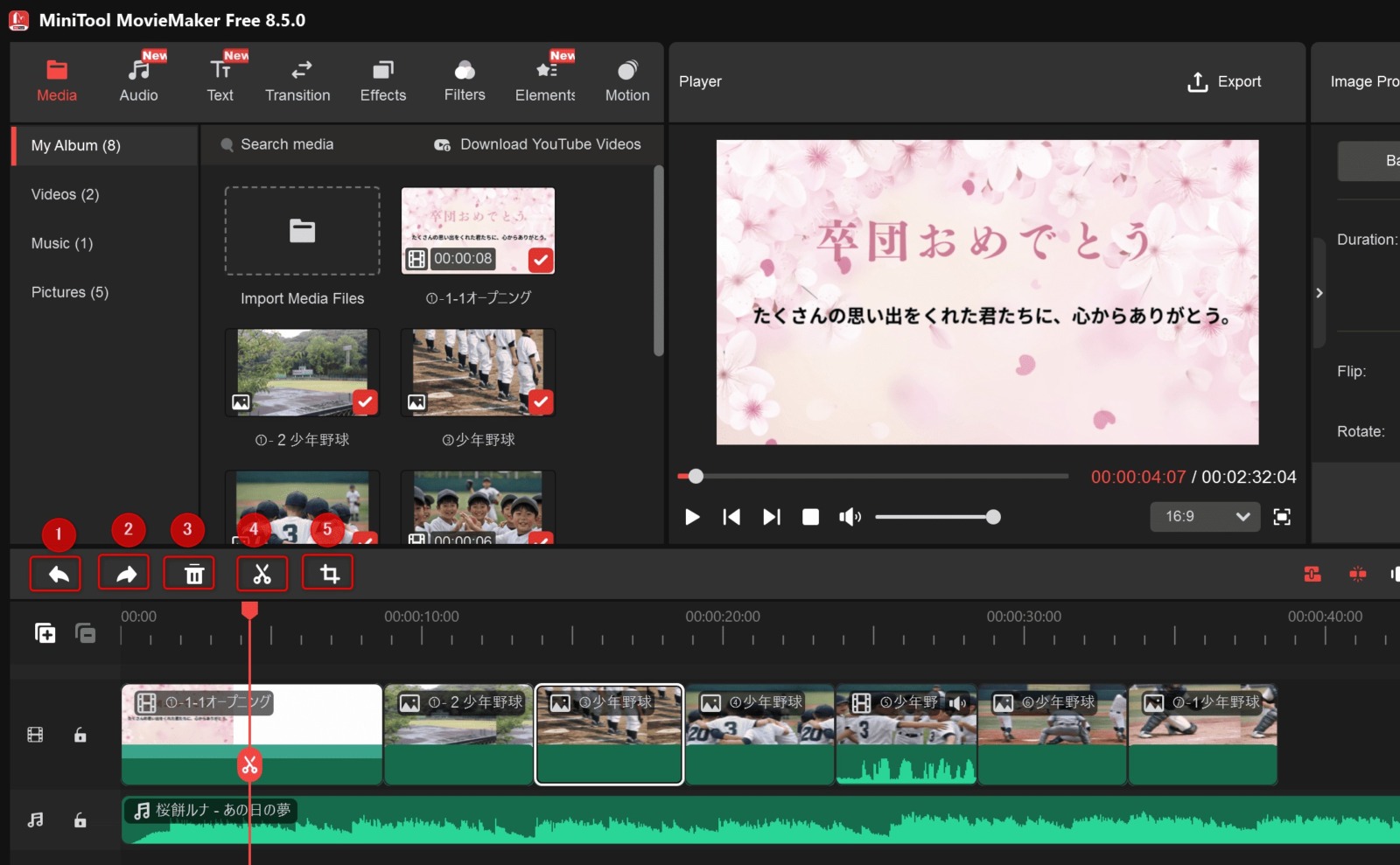
②タイムラインに並べてカット編集
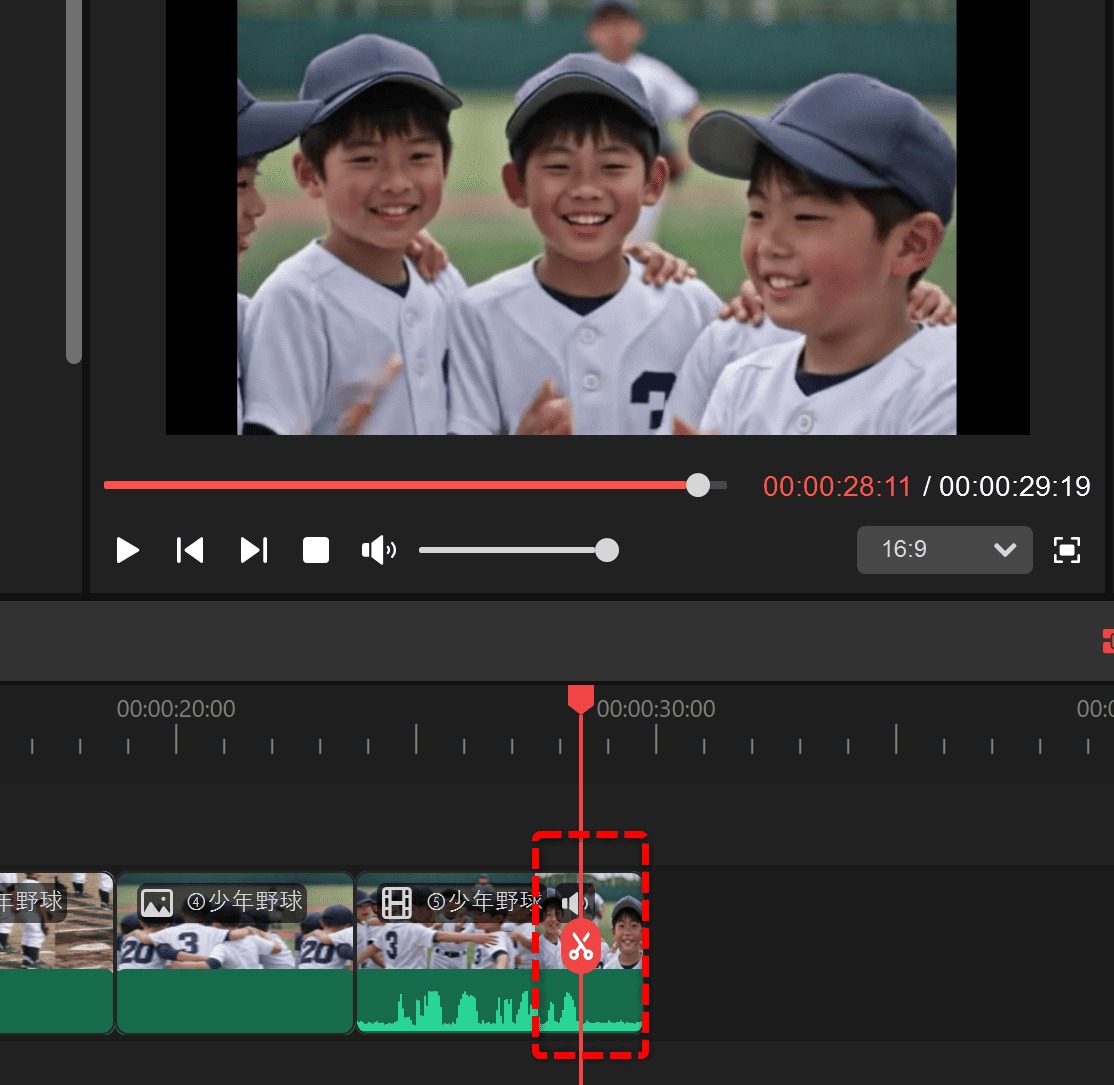
素材をタイムラインへドラッグして順番に並べます。不要な部分はハサミアイコンでカットできます。プレビューを見ながら調整できるので、失敗しても安心。
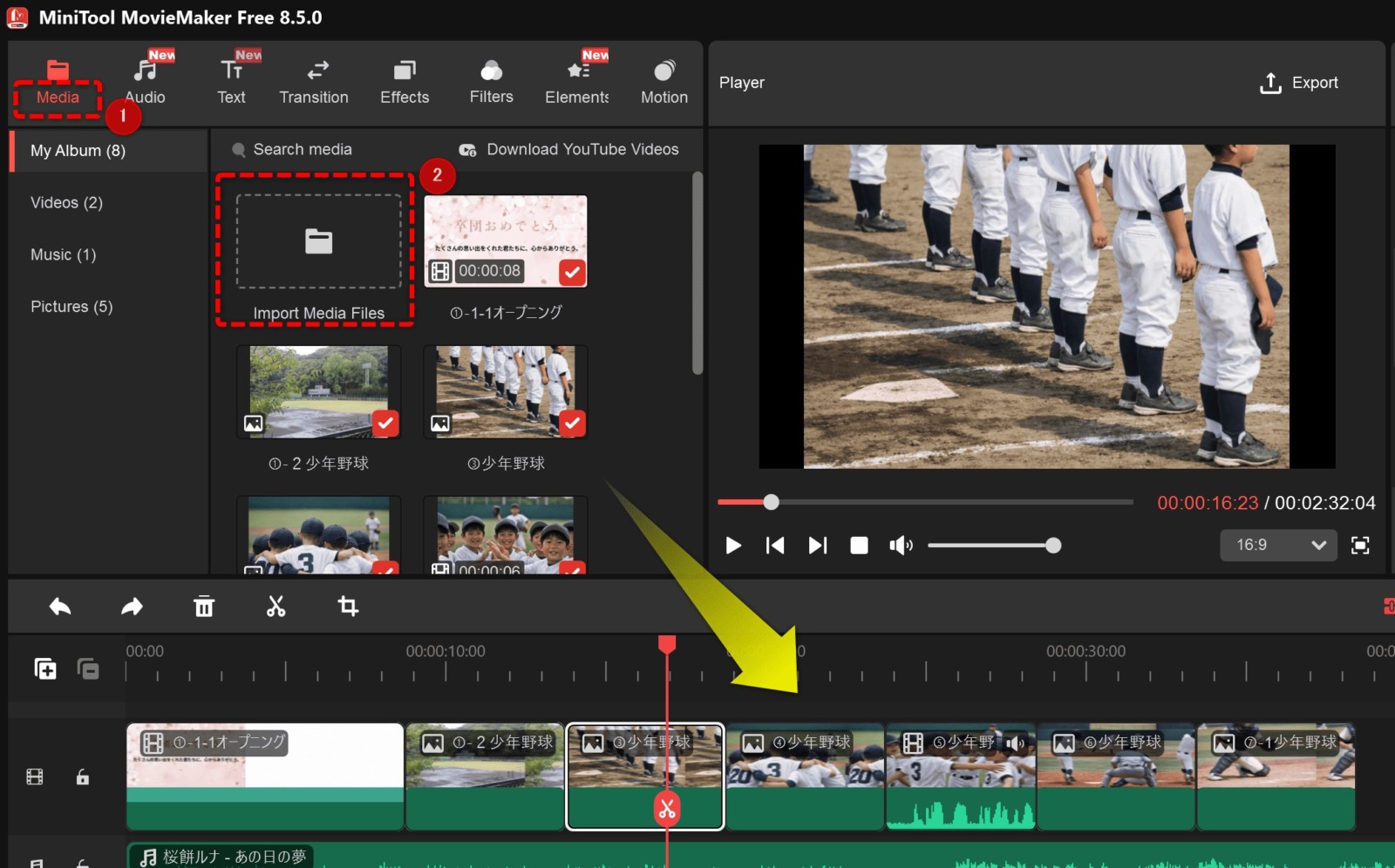
余分な箇所はプレビューを見ながら切り取りましょう。
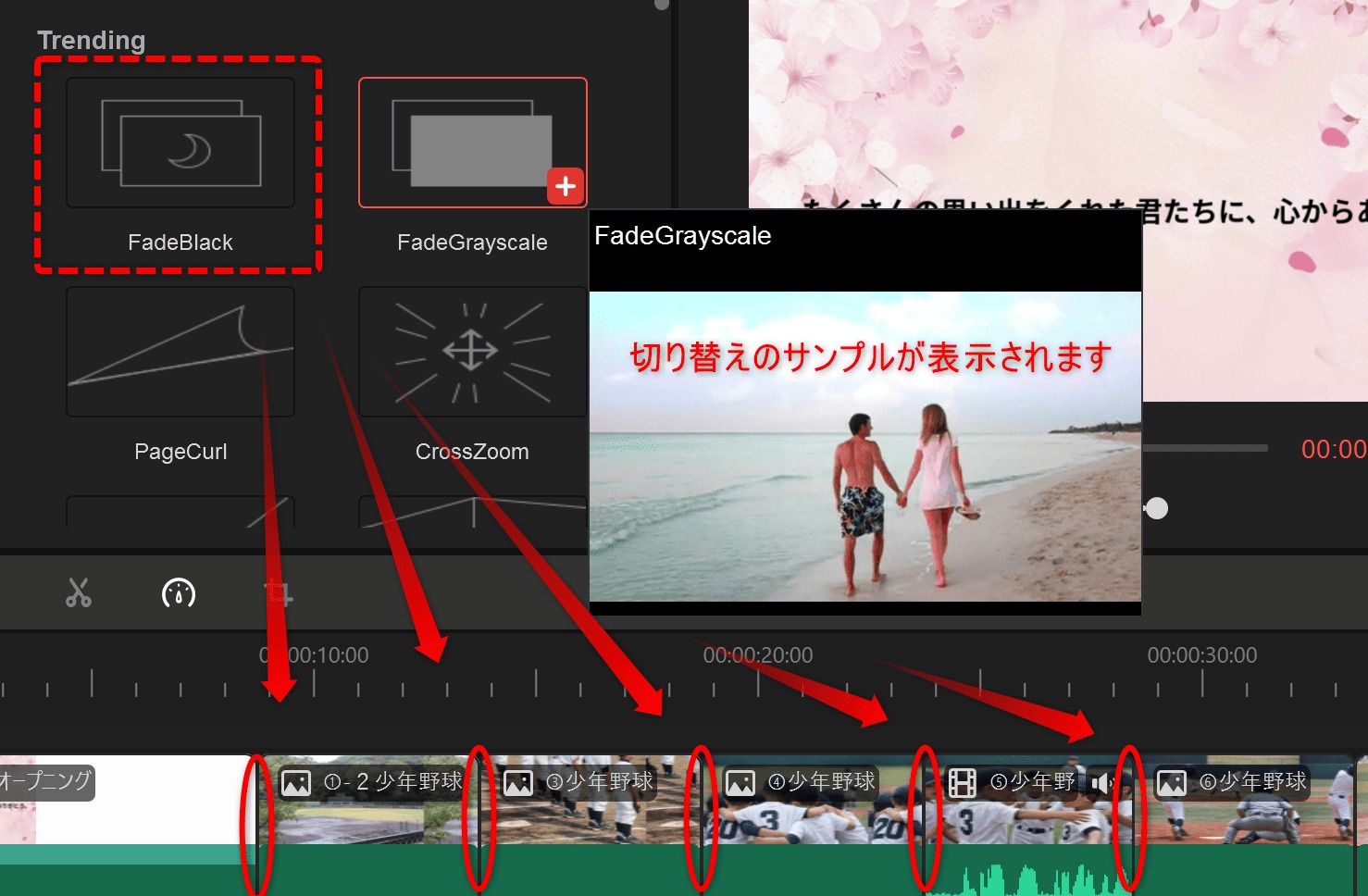
③トランジションで切り替えをなめらかに
「Transitions」タブから好きなエフェクトをクリップの境目にドラッグするだけ。プレビューも確認できるので、雰囲気に合ったものを選べます。これを入れるだけで、ぐっと「それっぽい」仕上がりになります。
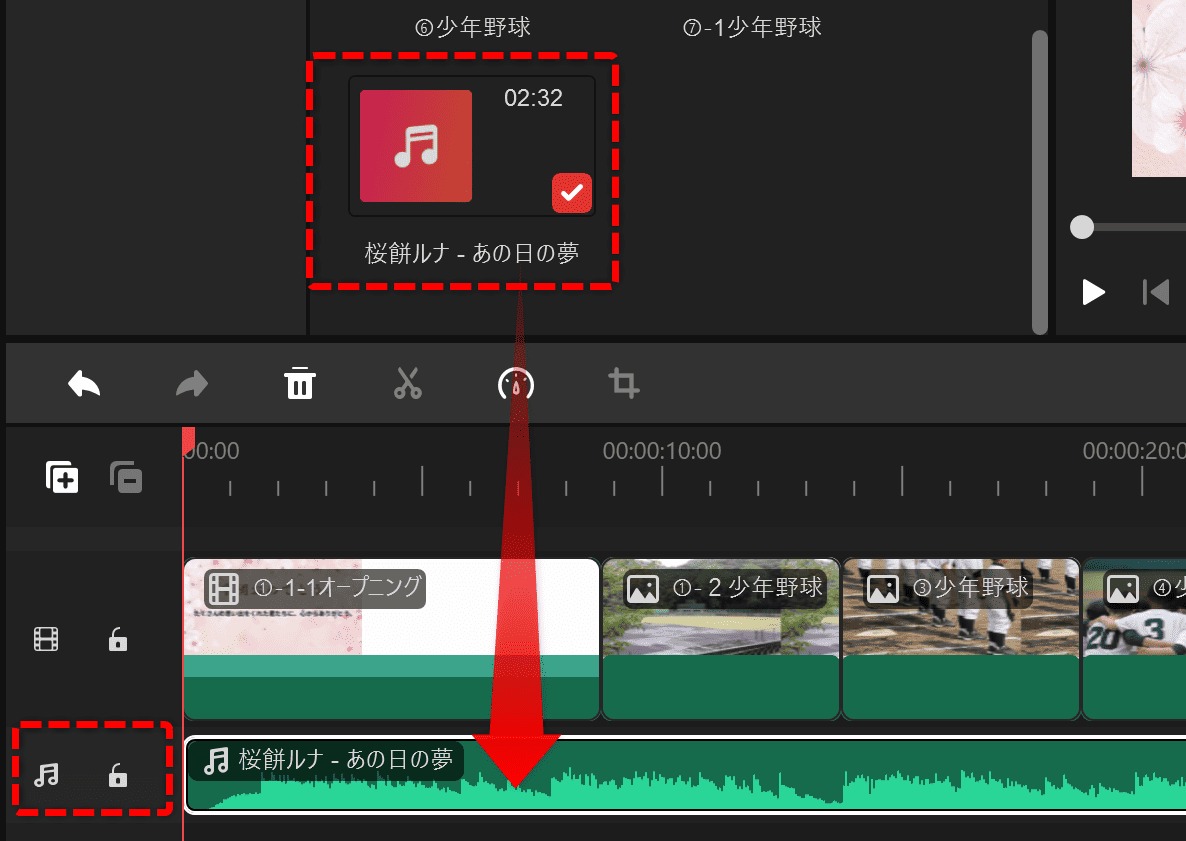
④エフェクトとBGMを加える
「Effects」タブでフィルターやスロー再生を追加できます。映像に少し味を加えたい場面に使うと効果的です。BGMは「Audio」タブから追加して、フェードイン/アウトを設定しておくと自然な仕上がりに。
書き出しが完了するまでは何度でも見直し・修正ができます。こまめにプレビューで確認しながら進めましょう。
⑤エクスポート(書き出し)で完成!
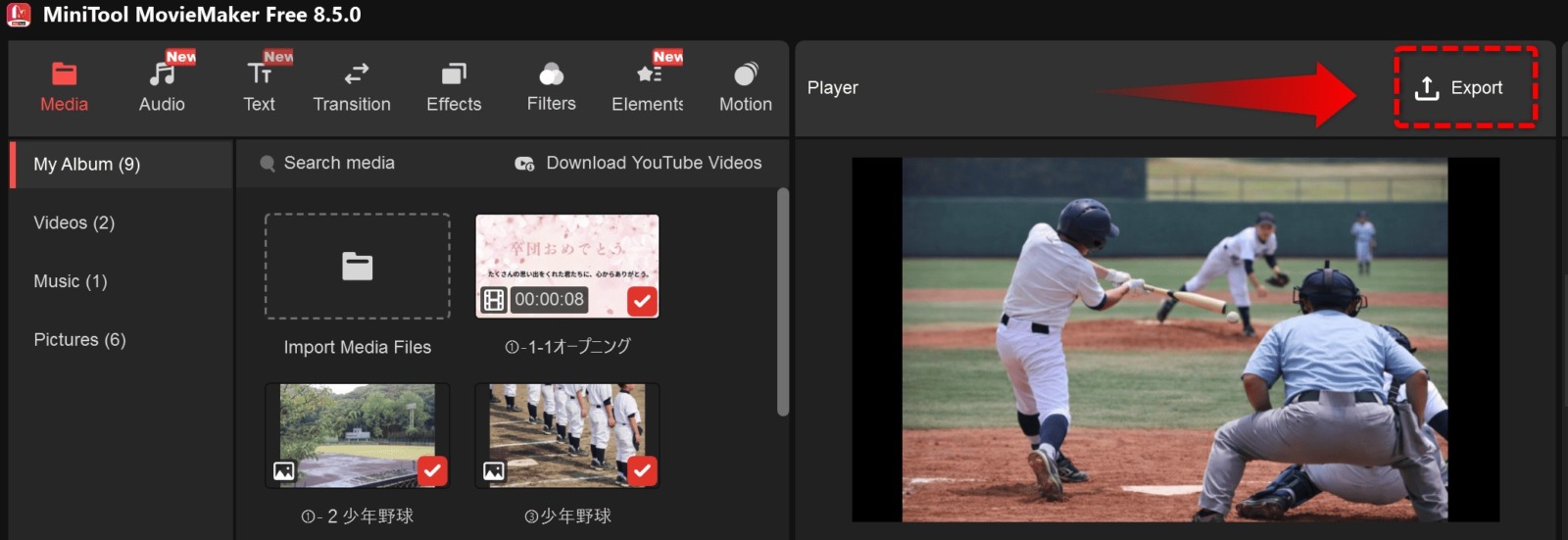
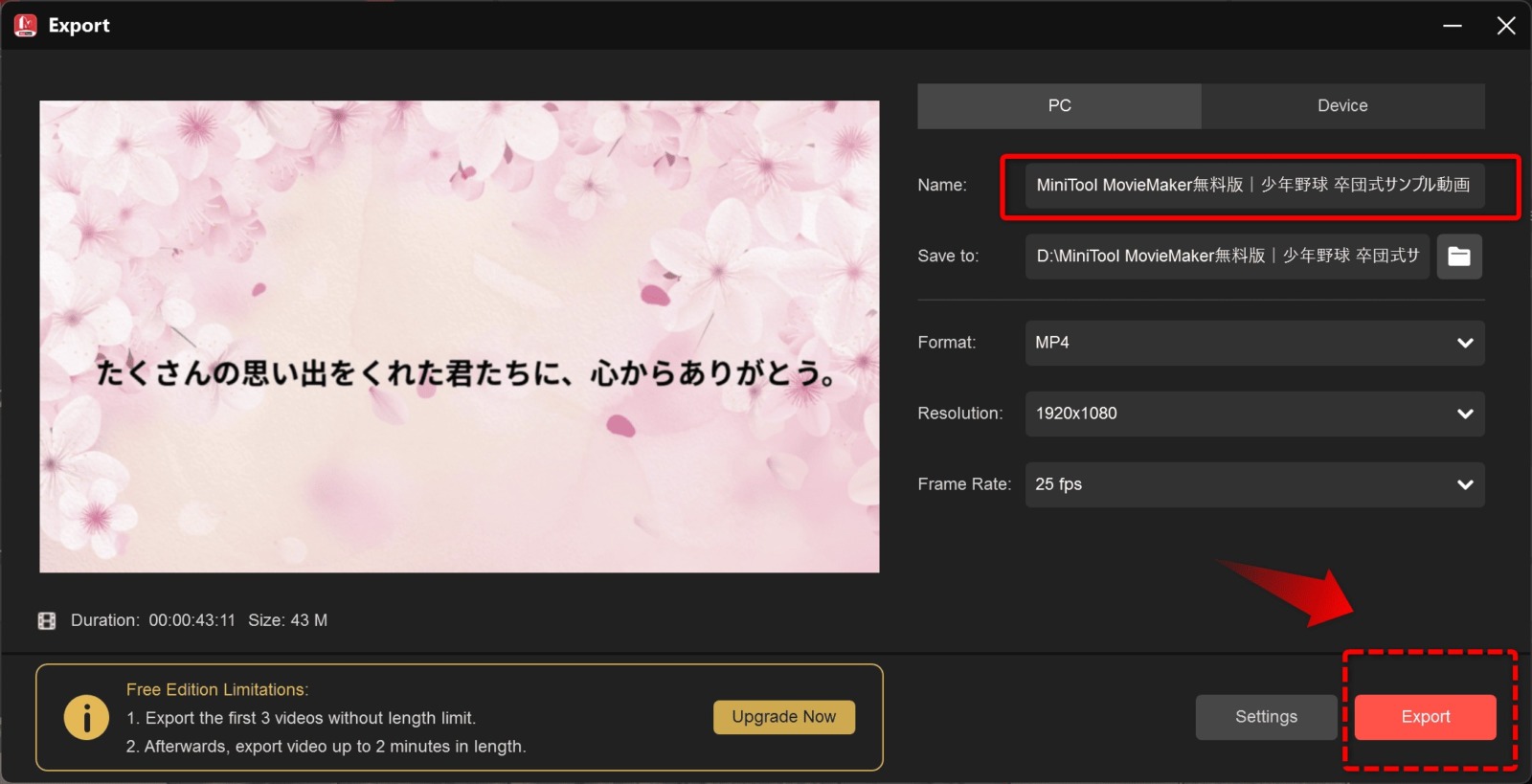
編集が終わったら、右上の「Export」から書き出しを行います。MP4形式・1080p解像度を選ぶのがおすすめ。最初の3本はフルの長さで出力できます。
管理しやすいよう、わかりやすい名前を付けて保存しておきましょう。
感動度がぐっと上がる!卒団ムービー5つのコツ
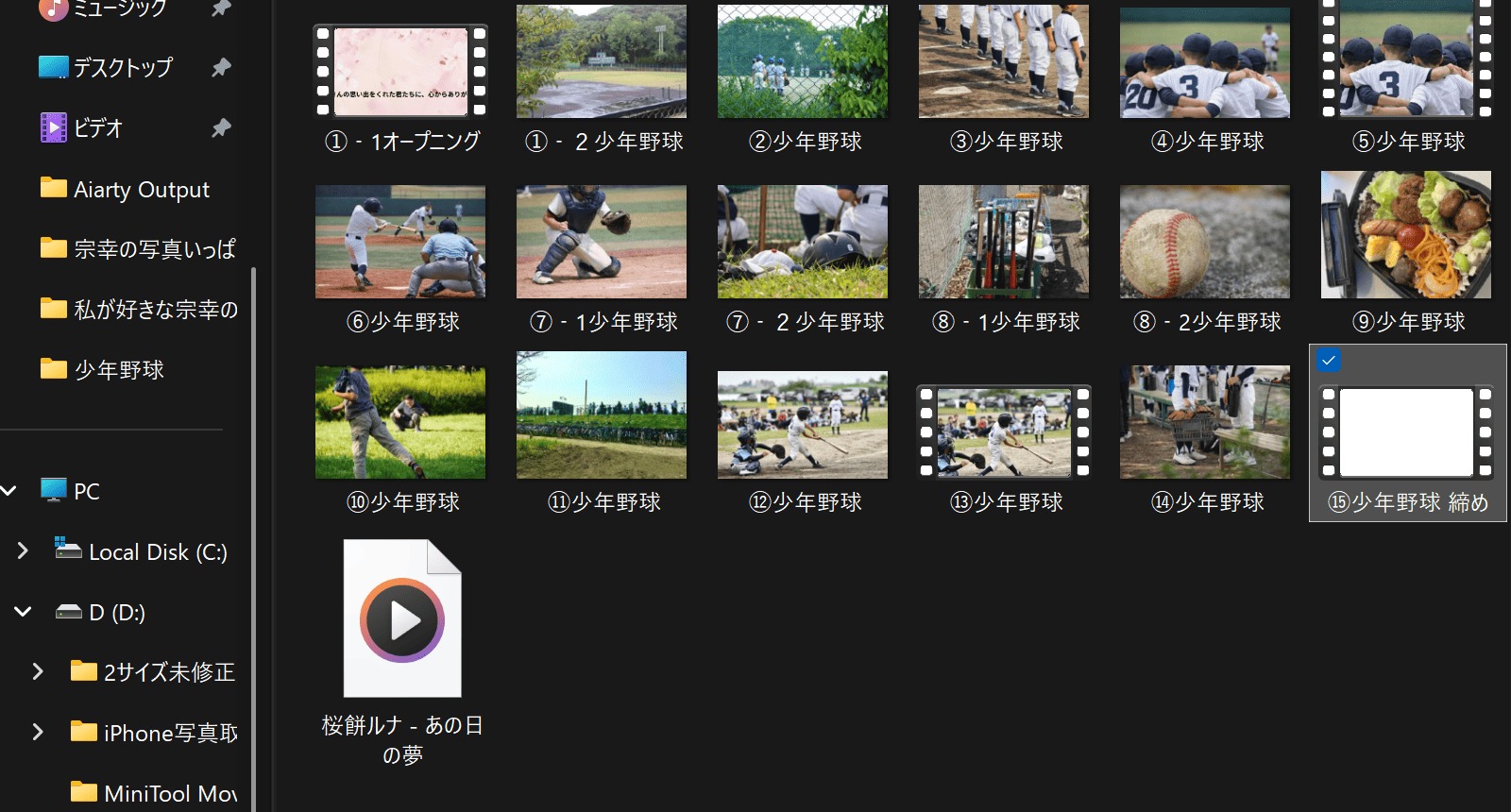
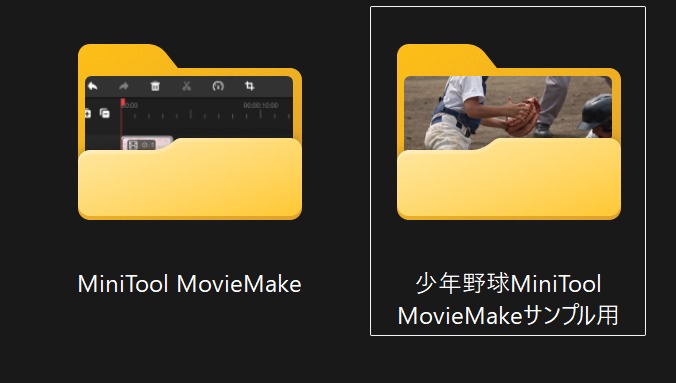
- 写真は1つのフォルダにまとめ、番号順に並べておく(物語の流れが自然になります)
- BGMはやさしいピアノ曲や思い出の曲を選び、声が聞こえる程度に音量を落として
- ラストはメッセージテキスト+スロー再生で締めくくると、余韻が残ります
- 集合写真にチーム名・日付をテキストで入れると、一体感がぐっとアップ
- 「完璧」より「子どもたちの笑顔が主役」と思って楽しむことが一番大事♪
このちょっとしたひと工夫が、子どもたちへの心温まる「特別な贈り物」になります。
これで解決!初心者がハマりやすいポイント
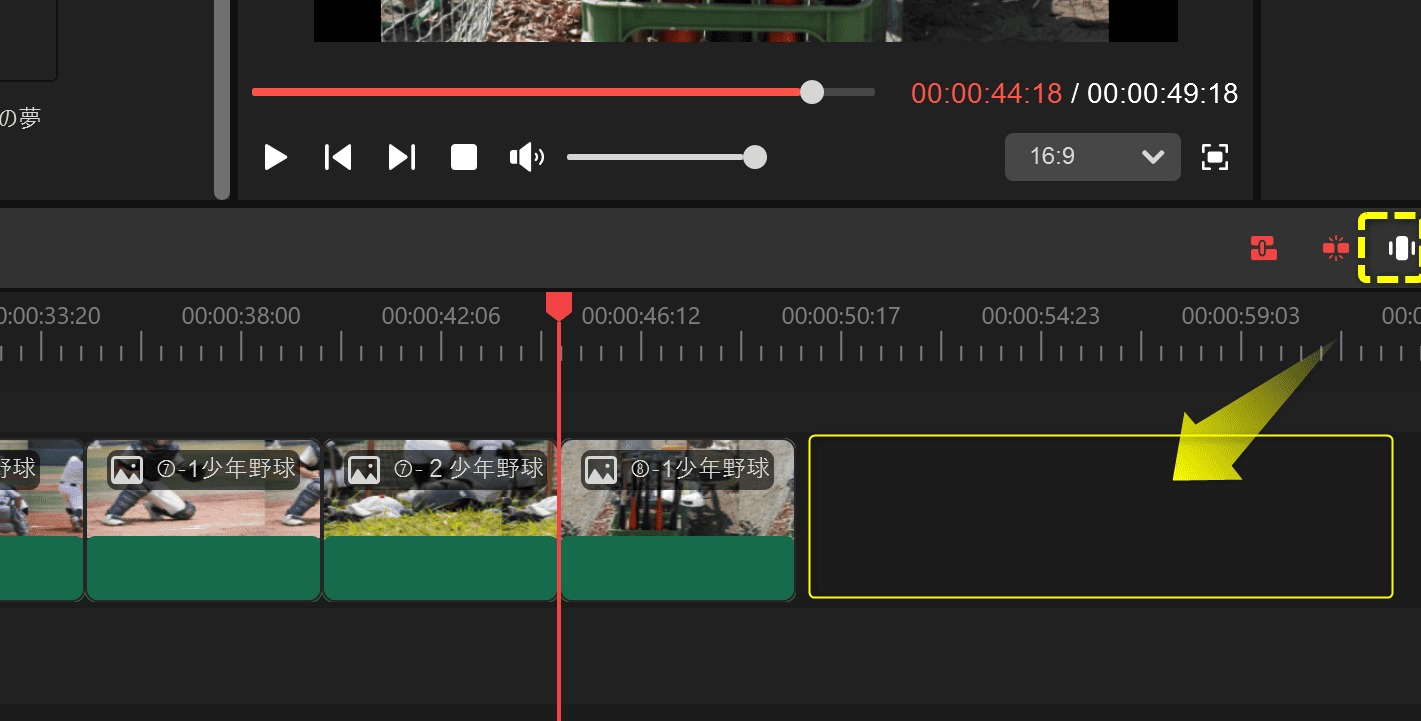
タイムラインが画面いっぱいになって素材が入らない…
焦らなくて大丈夫。黄色い破線の右端上にあるアイコンをクリックすると余白が出てきます。私も最初はここで迷いましたが、1回覚えれば怖くありません。
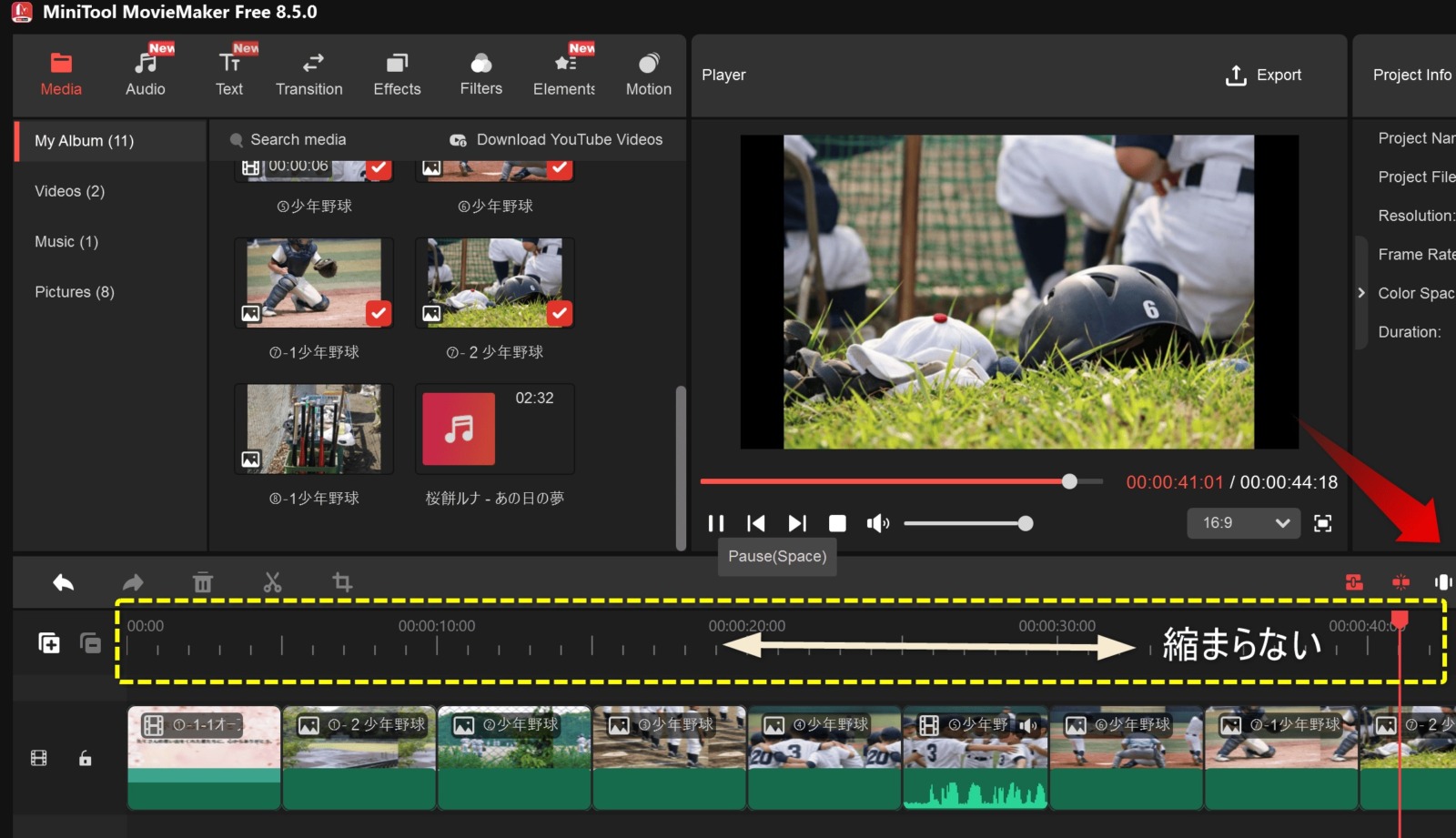
ほらね♪出てきました。
途中で休憩もOK!プロジェクト保存と再開の方法
「今日はここまで」と思ったら、プロジェクトファイルとして保存しておけば続きから再開できます。無理に一気に仕上げようとしなくて大丈夫です。
保存して終了する手順
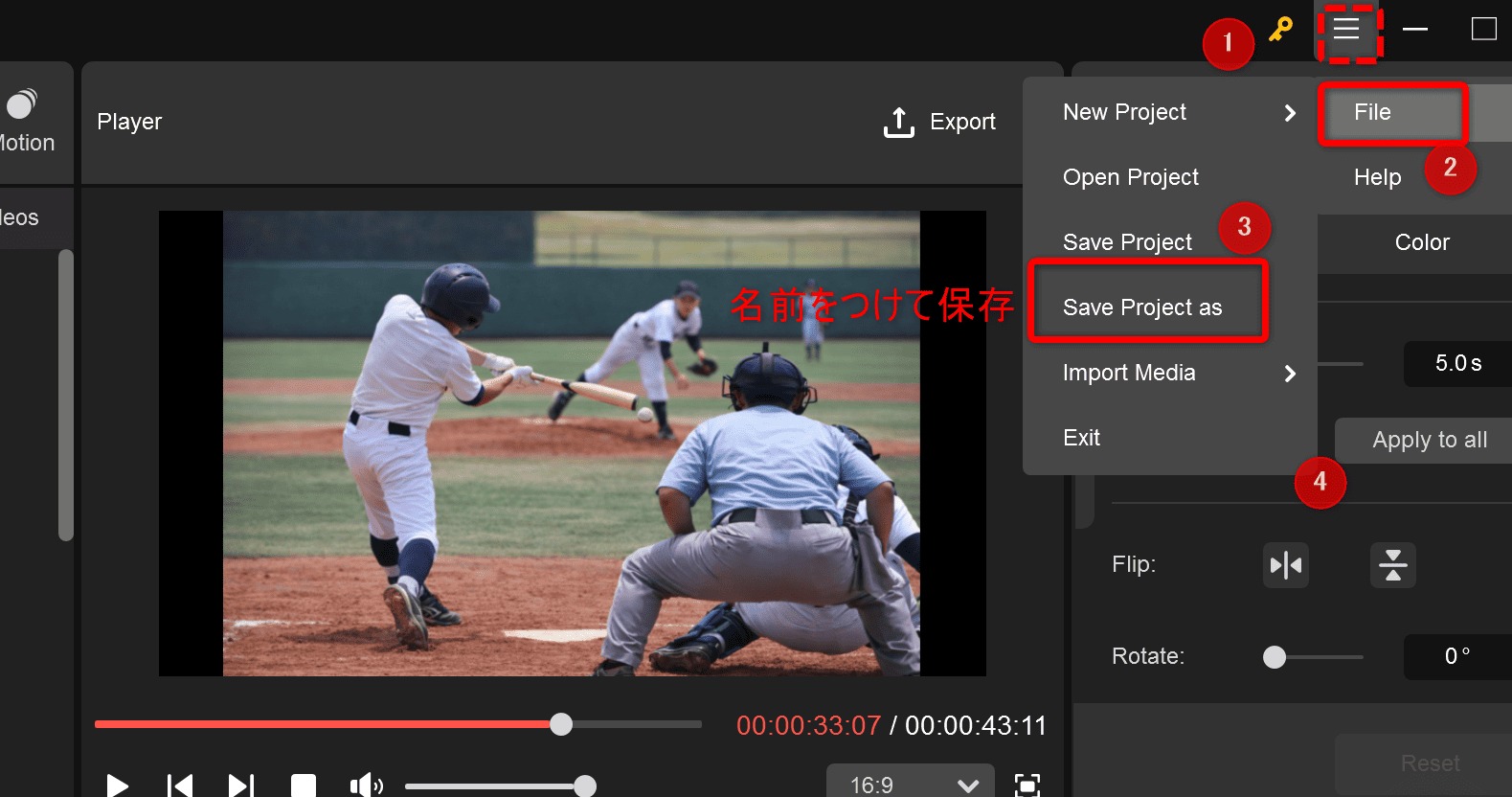
- 画面上部(または右上)の 「≡」(ハンバーガーメニュー) をクリック
- 「ファイル」→「プロジェクトの保存(Save Project)」 または 「名前を付けて保存(Save Project As)」 を選ぶ
- 好きな名前を付けて .mmp(プロジェクトファイル) を保存する
- 保存できたらそのままウィンドウを閉じてOK
ハンバーガーメニューが見当たらない場合は?
私がSurfaceで作業していたとき、この「≡」メニューが見えなくて少し焦りました。画面の上部をあちこちクリックしてみたのですが、どこにも見当たらなくて…。
後日、デスクトップPC+大型モニターで起動してみると、メニューがしっかり表示されていました。画面サイズや解像度によって、メニューが画面外に隠れてしまうことがあるようです。
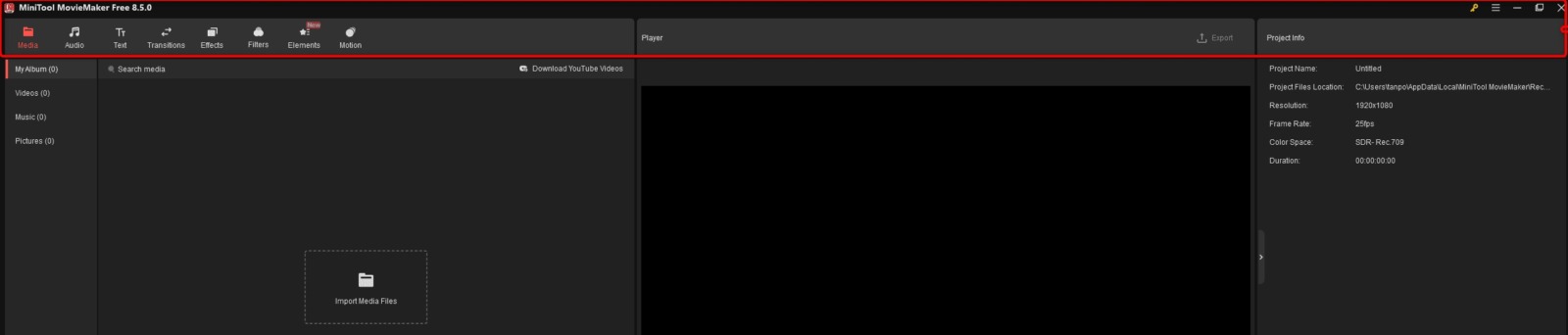
もし見えない場合は、ウィンドウを最大化するか、解像度の高いモニターで試してみてください。

編集を再開する手順
- MiniTool MovieMaker を起動する
- 「Open Project(プロジェクトを開く)」 をクリック
- 保存しておいた .mmpファイル を選択すると、続きから再開できます
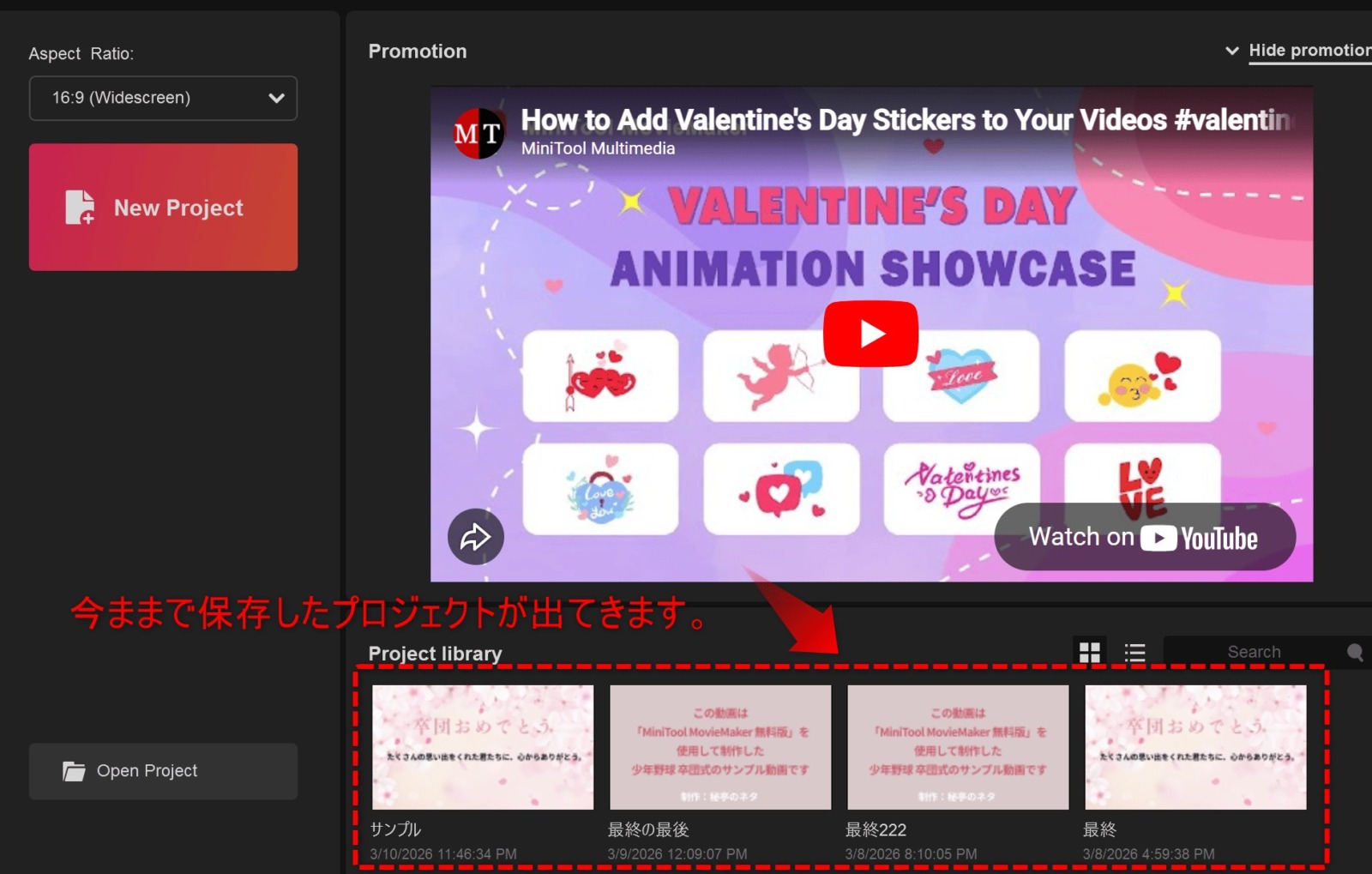
作業を何回かに分けて進められるのは、忙しい時期にはとてもありがたい機能です。
オープニング・エンディングはCanvaで仕上げるとさらに映える
今回のサンプルムービーでは、オープニングとエンディングの画面をCanvaで作成してからMiniTool MovieMakerに取り込みました。Canvaは無料で使える豊富なテンプレートがあり、タイトル画面を手軽におしゃれに仕上げられます。
「Canvaって写真の加工に使うもの?」と思っていましたが、動画素材としても使えるのが便利でした。Canvaの画像活用術についてはこちらの記事も参考にしてみてください。

子どもたちの笑顔を、ずっと残せる宝物に
「動画編集は難しそう」と思っていた私でも、MiniTool MovieMakerなら30分ほどでムービーが完成しました。パソコンが得意でなくても、触ってみれば意外とすんなり進められます。
お金も時間もそれほどかからず、子どもたちの大切な思い出を映像として残せる——それだけで、使う価値があると感じています。卒団・卒業の季節が来たら、ぜひ一度試してみてください。
ぜひ公式サイトから無料でダウンロードしてみてください。
https://moviemaker.minitool.com/jp/
関連記事
コメント