
※ 本記事は2017年4月の記事をリライトしました。
「RAWで撮ったけど、ファイルが開けない…」「暗く写ってしまったけど、もう直せない?」
そう思っているなら、RAW現像は初心者こそ使うべき強力な武器です。撮影後にパソコンで明るさも色も自由に調整できるので、失敗写真もやり直せます。
RAW現像って何?JPEGとの違いをざっくり理解しよう
カメラには大きく分けて「JPEG」と「RAW」という2つの保存形式があります。JPEGはカメラ内部で自動処理された完成品。対してRAWは、センサーが受け取った光の情報をそのまま保存した”素材”のようなもの。
料理に例えるなら、JPEGは出来合いのお弁当、RAWは調理前の食材です。
RAWの最大のメリットは、あとからパソコンで自由に「現像(レタッチ)」できること。露出が少し暗くなってしまった写真も、ホワイトバランスが微妙にずれてしまった写真も、撮影後の編集で大きく改善できます。
撮影中に起こりがちな「しまった!」が救われる
写真を撮っていると、こんな場面はよくあります。
- 「あっ、明るすぎた!」
- 「色がちょっとおかしいな…」
- 「一瞬のシャッターチャンスに焦ってしまった」
私も最初のころはそうでした。夜桜を撮りに行って、露出やホワイトバランスをきちんと設定する余裕もなく、「あ、これダメだ…」という写真を量産していた時期があります。
でもRAWで撮っておくと、後から落ち着いて調整できる。「やり直せるチャンスがある」という安心感は、初心者にとって本当に大きいです。
NikonのRAWファイル(NEF)はNX Studioで開こう【2025年最新】
NikonのRAWファイルは「NEF形式」で保存されます。これをパソコンで開くには専用ソフトが必要です。以前はCapture NX-Dが使われていましたが、現在はその後継となる「NX Studio」がニコン公式から無償で提供されています。
Capture NX-Dはすでに新規インストールメディアの提供が終了しており、最新OSへの対応も行われていません。これからNikonのRAW現像を始めるなら、NX Studioを使うのが正解です。
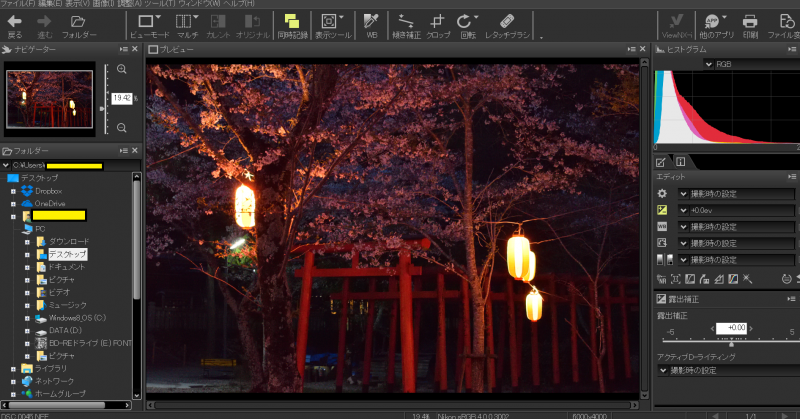
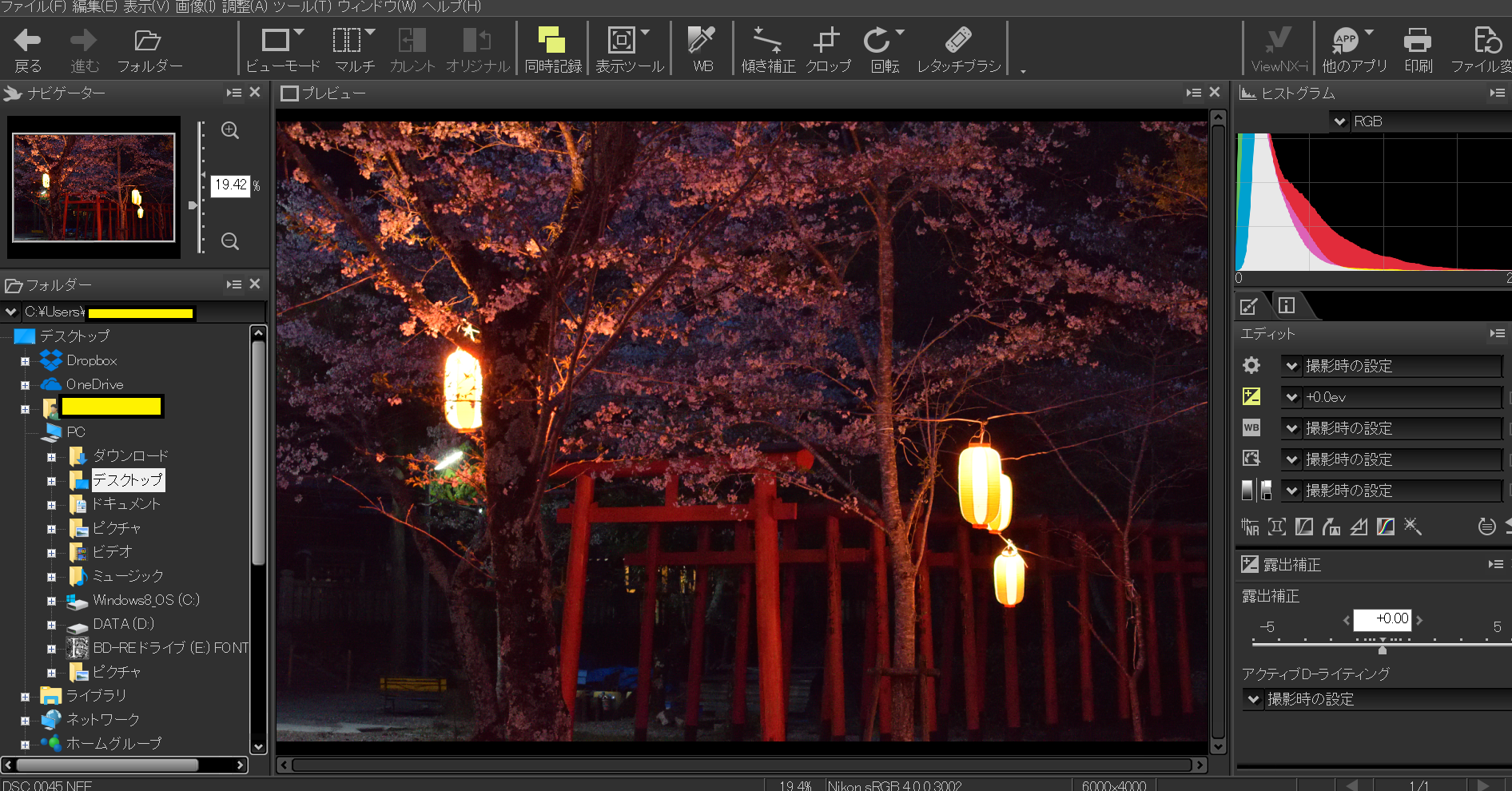
▲以前使っていたCapture NX-Dの画面。現在はNX Studioに機能が引き継がれています。
NX Studioは静止画の閲覧・現像・編集がひとつのソフトで完結できる統合ツール。ViewNX-iとCapture NX-Dの両方の機能を受け継いでいます。ダウンロードはニコン公式サイトから無料で行えます。
Nikon純正の無料ソフト「NX Studio」◀️ダウンロードはコチラから。
以下の記事は、私自身がNikon D5300でRAW設定をして、NEF形式に戸惑った経験は別の記事にまとめています。「NEFって何?」という疑問が出たときの様子です。
👉 Nikon D5300でRAW設定するとNEF形式で保存されて戸惑う記録
RAWデータが重い問題——ファイルサイズを小さくする3つのコツ
RAW撮影で最初に驚くのが、ファイルの大きさ。1枚あたりのデータ量がJPEGの数倍になることも珍しくありません。「JPGに変換したのに、全然軽くならない…」という声はよく聞きます。
これには理由があって、RAWファイルのサイズはカメラの設定と現像時の出力設定、両方に影響されます。ちょっとした設定を見直すだけで、ぐっとコンパクトになります。
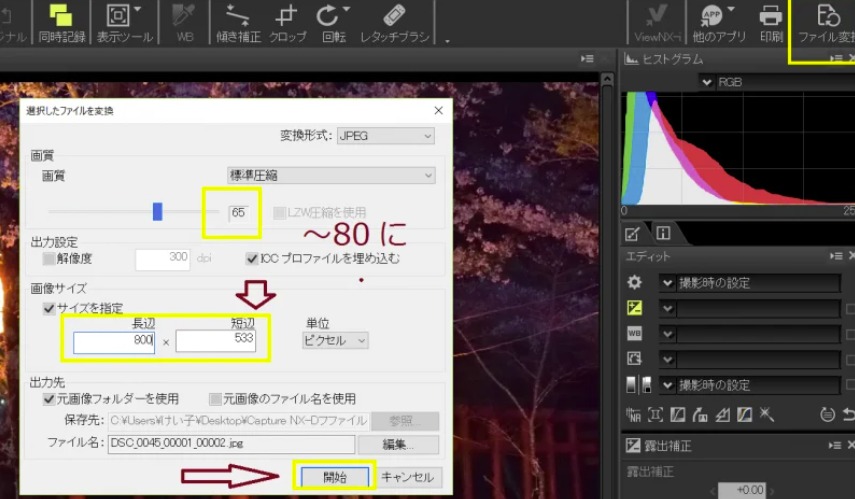
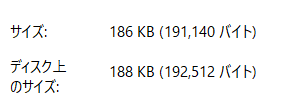
実際に設定を変えて書き出すと、ファイルサイズがかなり小さくなりました。ブログやSNSへのアップロードがスムーズになるので、早めに覚えておいて損はありません。
RAWファイルを扱いやすくする設定ポイント
- RAWを「12bit圧縮」で撮影する——14bit非圧縮より容量を抑えられる。画質差は実用上ほぼわからない
- 現像するのは「残したい写真」だけ——全枚数を現像する必要はない。セレクトしてから現像する習慣をつけよう
- JPEG書き出し時の画質は「標準」〜「やや高画質」に設定——ブログやSNS用なら最高画質にする必要はほぼない
ファイルサイズの比較画像です。設定前と後でこれだけ差が出ました。
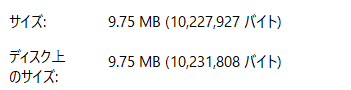
↓ 設定を変えた後はこのくらい小さくなりました。
編集(レタッチ)は「ズル」じゃない——写真は撮って終わりではない
以前、カメラ好きの知人から「撮影後の編集は邪道だよ」と言われたことがあります。正直、当時はちょっと落ち込みました。でも今は、まったくそう思いません。
フィルム写真の時代から、暗室での現像・焼き付けは写真表現の一部でした。デジタルで言えば、RAW現像はその現代版。「もう少し明るくしたい」「この色味をもっと温かくしたい」と思うのは自然なことで、失敗を隠すためではなく、自分のイメージに写真を近づけるための表現行為です。
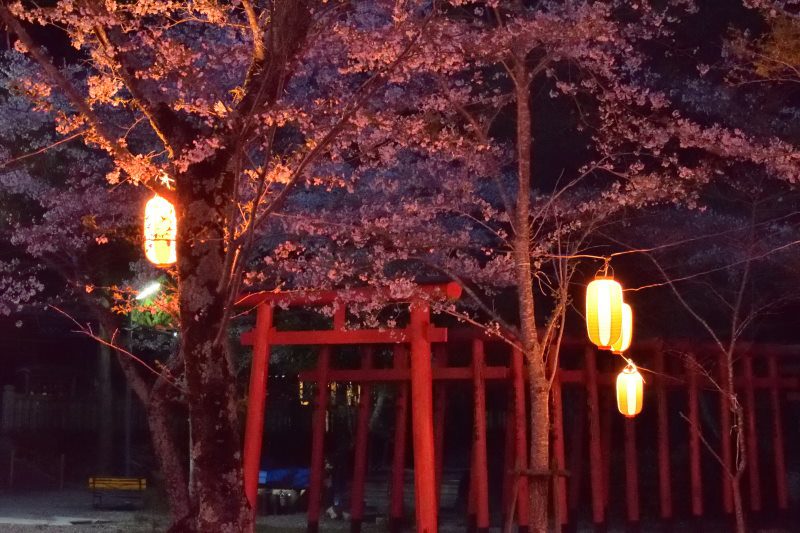
この写真も、現像前はかなり暗くてほぼ使いものにならない状態でした。RAW現像で明るさと色温度を整えた結果、使えるレベルに仕上がっています。
なお、RAW現像だけでなく「撮影時の露出・ホワイトバランスの設定」を合わせて理解しておくと、現像の調整幅がぐっと広がります。

機種は違いますがNikon D7200での設定方法をまとめた記事も参考にどうぞ。
👉 色がおかしい?暗すぎる?D7200ユーザーが見落としがちな露出&WB設定
まとめ——RAWは”失敗しても大丈夫”という安心感を与えてくれる
RAW現像をひと言でまとめるなら、「撮影後にやり直せる撮影モード」です。初心者のうちは設定や構図に集中するだけで精一杯で、露出やホワイトバランスまで完璧に合わせるのは難しい。だからこそ、RAWで撮っておくことには大きな意味があります。
現像ソフトはNikonユーザーならNX Studioが無料で使えます。まず1枚、お気に入りの写真をRAWで撮って、パソコンで調整してみてください。仕上がりの変化に、きっと驚くはずです。
写真は「撮る」だけじゃなく「作る」もの。その楽しさをRAW現像で体験してみてください。
コメント