

※2018年に書いた記事を2026年1月にリライトしました。
ガラケーに眠った写真を取り出す方法は、SDカード経由・USBケーブル接続・キャリアショップ持ち込みの3つが主な選択肢です。機種や保存場所によって使える方法が変わるので、まずは自分のガラケーがどのケースに当てはまるか確認してみてください。
私自身、子どもの高校入学のころに撮りためた写真がガラケーに入ったまま何年も放置していて、いざ取り出そうとしたときにちょっとしたトラブルに見舞われました。その失敗談も交えながら、順を追って解説します。
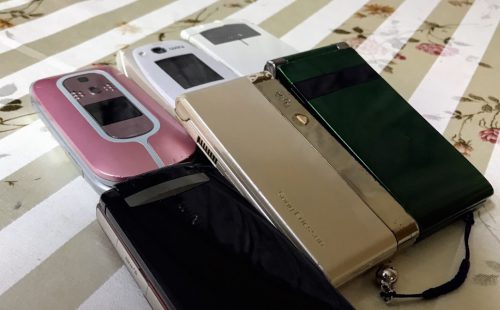
まず確認|写真はどこに保存されているか
ガラケーの写真には「本体メモリ保存」と「SDカード保存」の2種類があります。これを最初に把握しておかないと、後で手順が変わって二度手間になります。
確認方法はシンプル。ガラケーのメニューから「データフォルダ」や「アルバム」を開き、写真を選んで「詳細」や「プロパティ」を見てみてください。保存先が「本体」か「SDカード」か表示されているはずです。
方法①SDカード経由でパソコンに取り出す
SDカードに写真が保存されている、あるいはSDカードへのコピーができる機種であれば、これが一番手軽な方法です。
失敗談:SDカードの容量を間違えると動かない
私が最初にやってしまった失敗がこれです。手持ちの32GBのmicroSDカードを差し込んでコピーしようとしたら、エラーで先に進めませんでした。
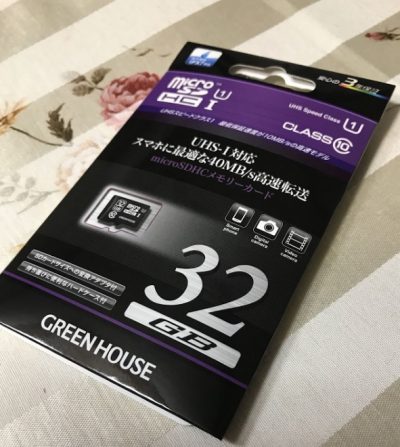
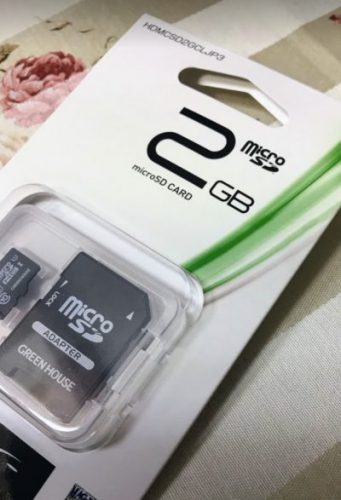
原因は容量オーバー。古いガラケーの多くはmicroSDHC以降の規格に対応しておらず、使えるのは2GBまでのmicroSD(無印)だけという機種が少なくありません。


SDカードスロットの場所を確認する
スロットの位置は機種によってバラバラです。側面にある機種もあれば、バッテリーを外した内部にある機種もあります。
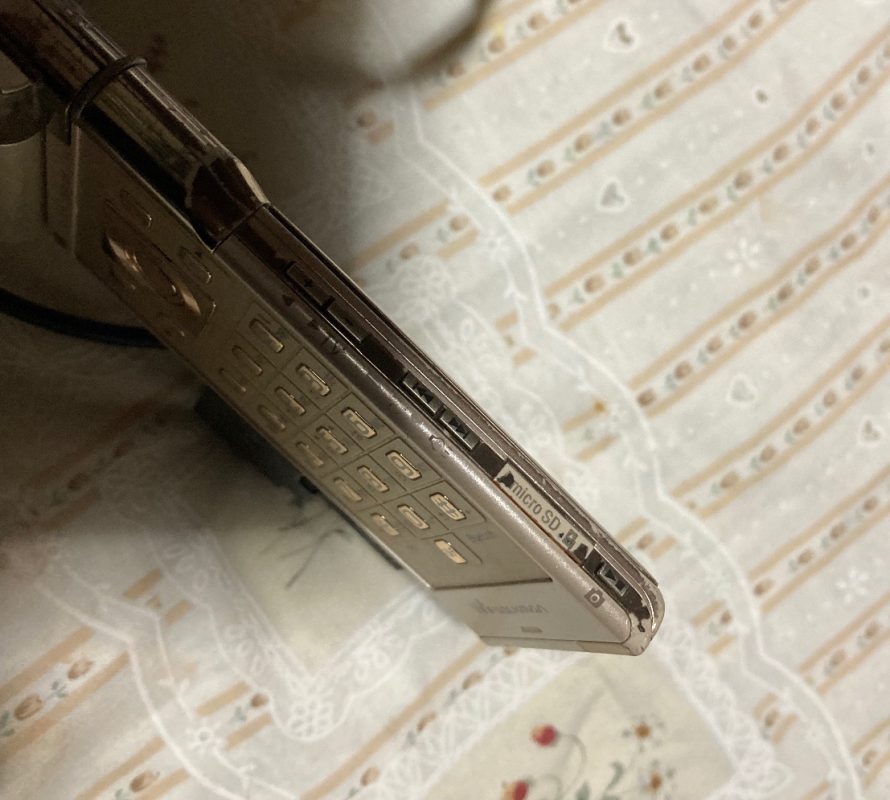
こちらは側面タイプ。差し込み口のカバーを爪で開けるとスロットが出てきます。
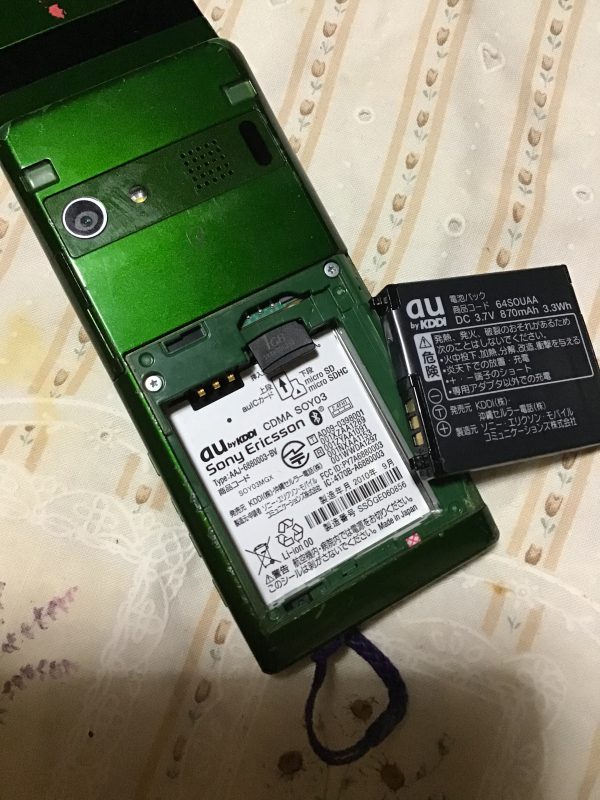
こちらは内部タイプ。バッテリーを外すとスロットが現れます。機種の説明書がなければ、型番で検索すると場所がわかることが多いです。
写真をSDカードにコピーする手順
2GBのmicroSDカードを差し込んだら、いよいよ写真を移します。
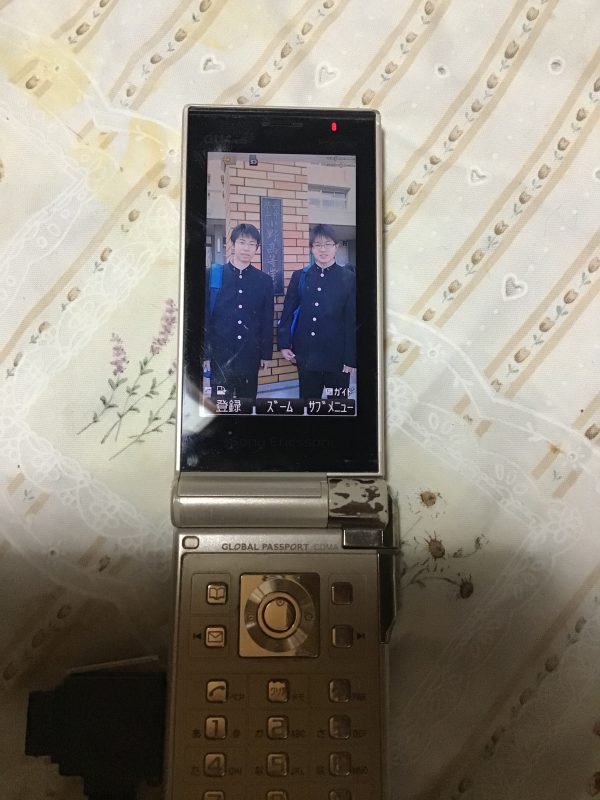
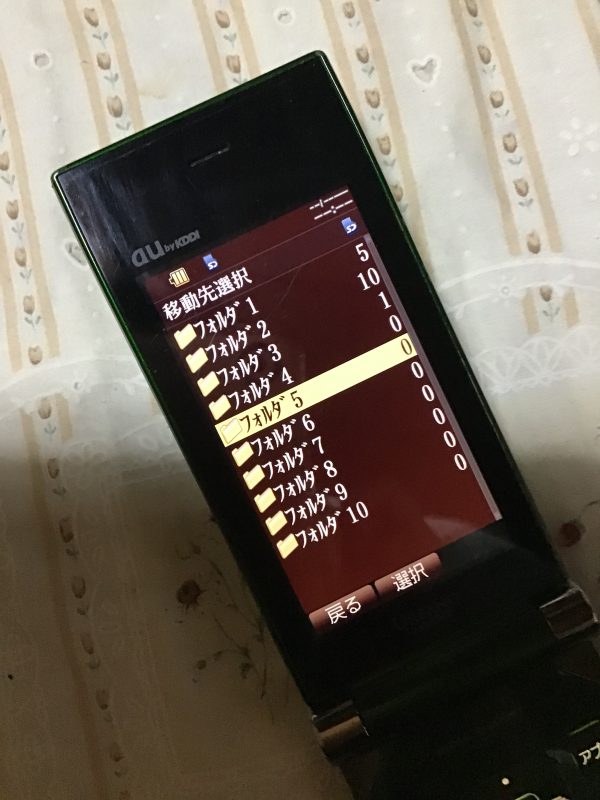
アルバムやデータフォルダから写真を開き、中央ボタン(または決定ボタン)を押してサブメニューを出します。
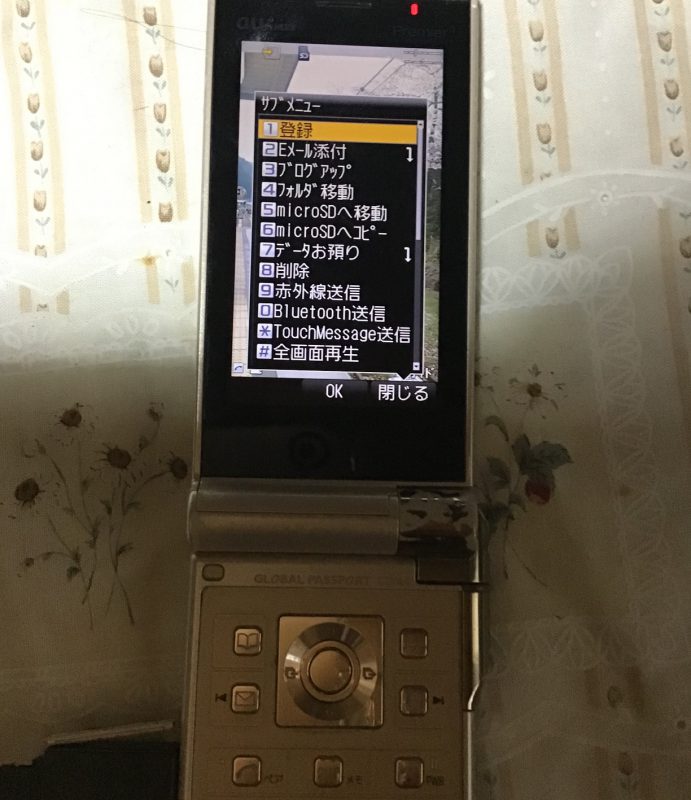
「microSDへコピー」または「移動」を選択。1枚ずつ選ぶか、「選択」で複数まとめて操作できます。
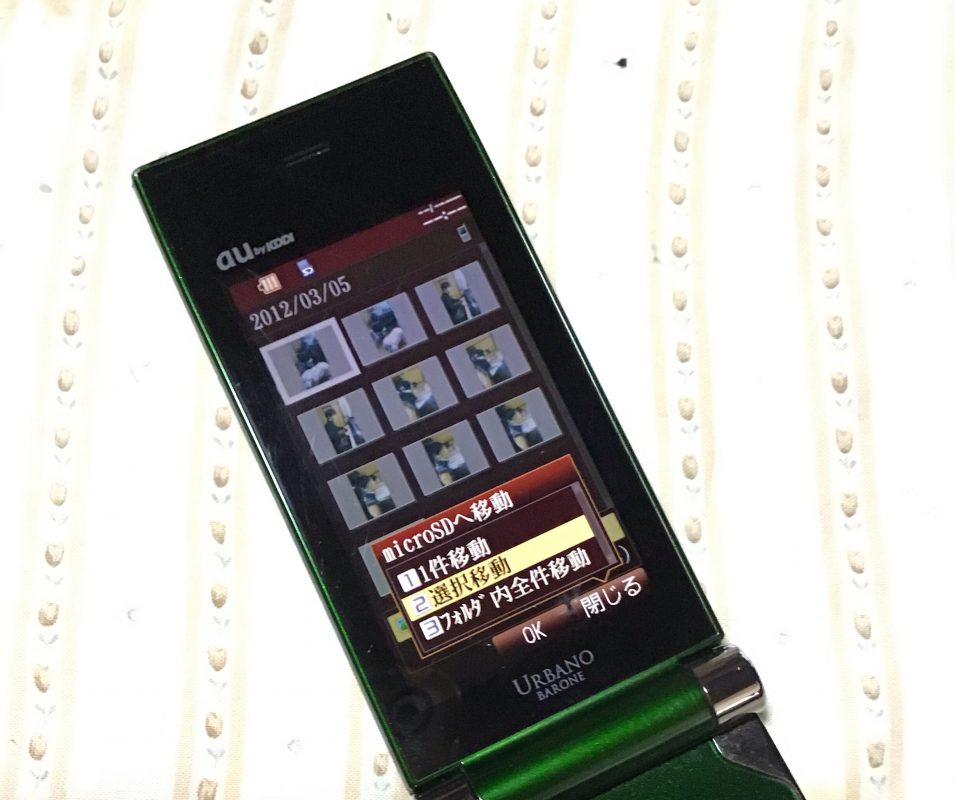
保存先フォルダを指定して決定。これでSDカードへの移動は完了です。
カードリーダーでパソコンに取り込む
SDカードをガラケーから取り出したら、カードアダプターに入れてカードリーダーへ。USBでパソコンに接続すれば、外付けドライブとして認識されます。
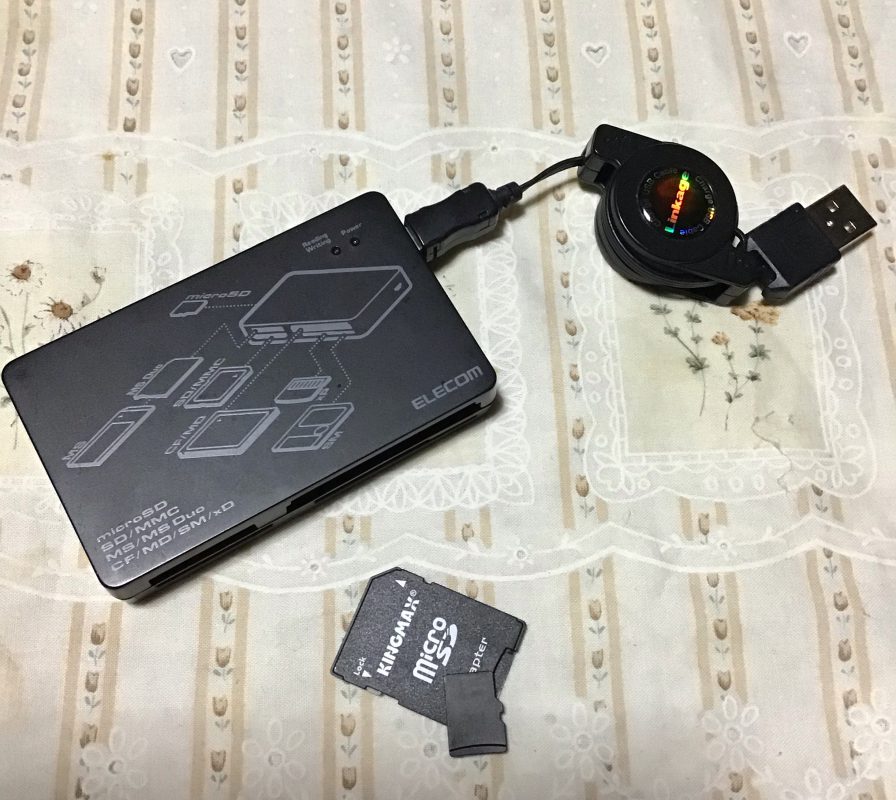
写真データは「DCIM」フォルダの中に入っています。そのままコピー&ペーストでパソコンのフォルダに保存できます。


方法②USBケーブルでパソコンに直接接続する
本体メモリに保存されていてSDカードへ移せない場合は、USBケーブルでパソコンと直接つなぐ方法が有効なことがあります。
ただし、ガラケーの機種専用ケーブルが必要なケースがほとんど。100円ショップのケーブルでは認識しないこともあるので、純正品か動作確認済みのものを使うのが確実です。接続後にパソコン側でドライバのインストールが求められる場合もあります。
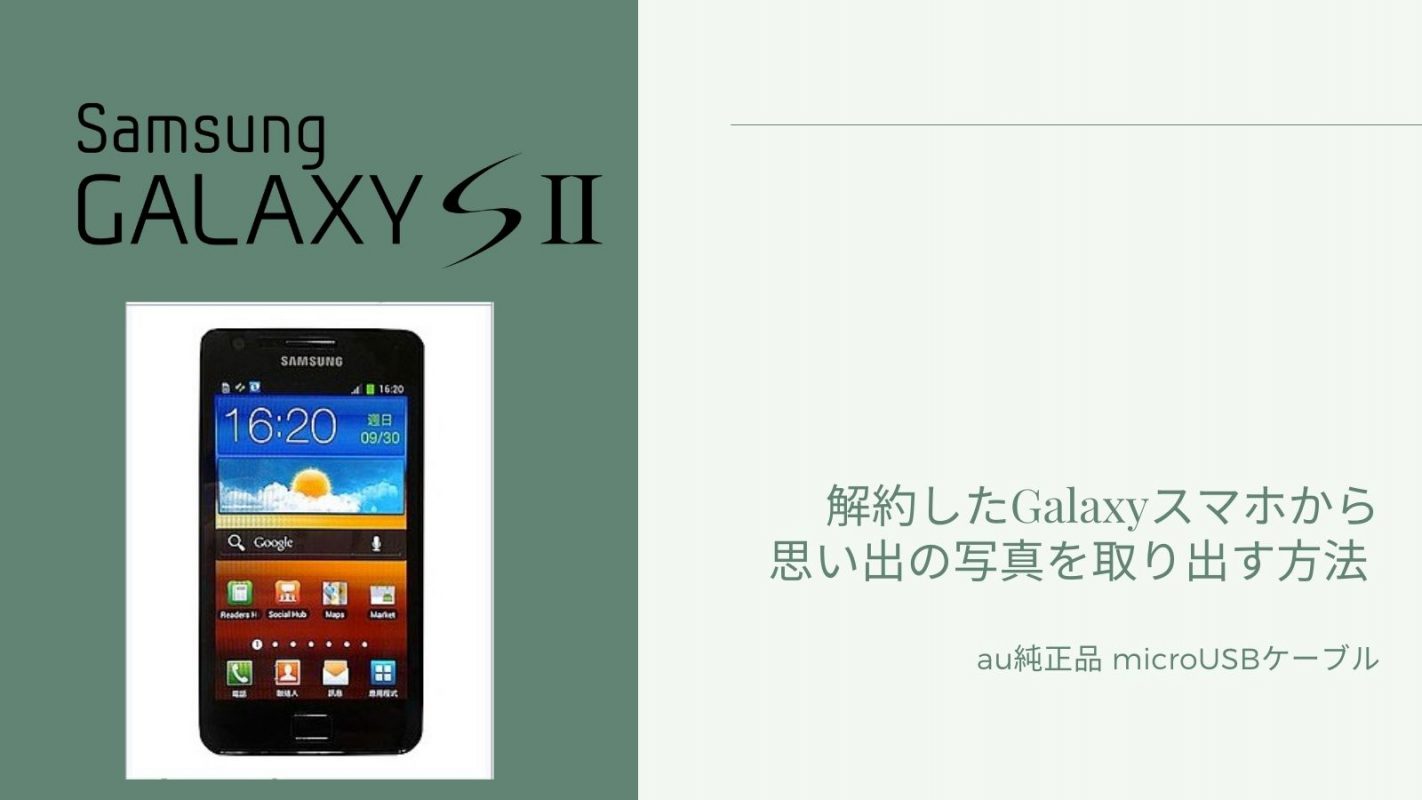
Galaxyなどの古いAndroidスマホも同様で、ケーブル選びが鍵になります。こちらの記事で詳しく書いていますので、参考にしてみてください。
方法③キャリアショップやデータ復元業者に頼む
電源が入らない、操作できない、という状況では自力での取り出しが難しくなります。そんなときに頼れる選択肢が2つあります。
キャリアショップ(ドコモ・au・ソフトバンク)
契約中のキャリアのショップに持ち込むと、データ移行やバックアップのサポートをしてもらえる場合があります。ただし機種や状態によっては断られることもあるので、事前に電話で確認しておくと安心です。
データ復元業者
水没・破損・電源不良のガラケーでも、専門業者なら写真を取り出せるケースがあります。費用は数万円からかかることが多いですが、どうしても残したい写真がある場合は選択肢に入れてみてください。
取り出した写真、暗かったら補正してみて
救出に成功したはいいものの、古いガラケーで撮った写真は暗かったり、色がくすんでいたりすることがよくあります。私も取り出したあとに画像編集ソフトで明るさを調整しました。
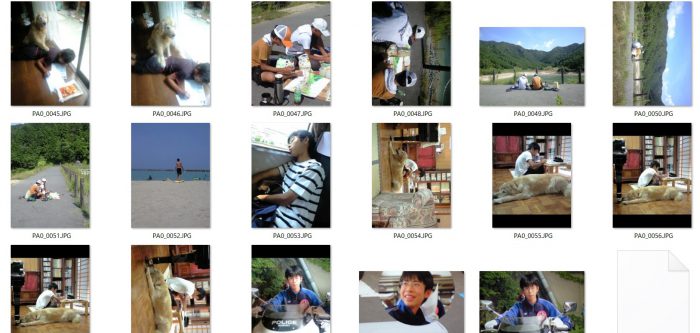
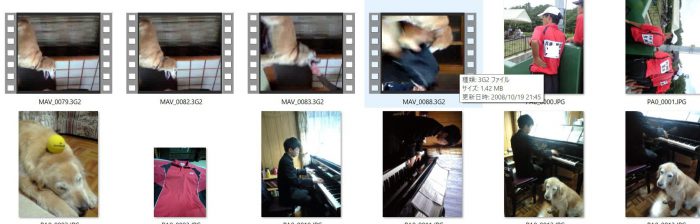
補正後は全然ちがいます。眠っていた写真が、ちゃんと写真らしく生き返る感覚がありました。
スマホのカメラアプリや、Googleフォトの自動補正でも手軽にきれいにできます。プリントされた古い写真をデジタル化してGoogleフォトに保存する方法はこちらの記事をどうぞ。
👉 写真のデジタル化を簡単に!フォトスキャンアプリで想い出を永遠に保存
思い出の写真で動画を作ってみた
いつも一緒♪
取り出した写真をスライドショー動画にまとめてみました。懐かしい一枚も。
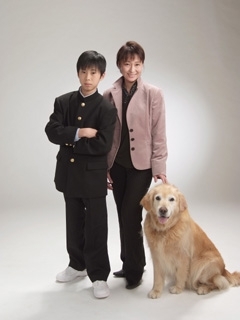
子どもの中学入学記念に写真館で撮ってもらった一枚まで出てきました。主人は急ぎの仕事が入ってしまって……結果、二人と一匹での記念写真に。

写真でよみがえる記憶って、不思議と心があたたかくなりますよね。
まとめ|ガラケーの写真を取り出す3つの方法
改めて整理すると、選べる方法は状況によって変わります。
SDカードに写真が保存されているなら、2GBのmicroSDカード+カードリーダーの組み合わせが最も手軽です。本体メモリのみの場合はUSBケーブル接続を試してみて、どうにもならなければキャリアショップや復元業者という流れで考えるといいでしょう。
大切な写真は、ガラケーの中で眠らせたままにしておくのはもったいない。一度取り出してクラウドやパソコンに保存しておけば、ずっと安心して見返せます。

コメント
コメント一覧 (2件)
同じようにやって、sdカードが反応せず困ってました。
大変助かりました。ありがとうございますm(__)m
思い出のお写真が取り出せたのですね。
お役に立てて良かったです。
コメントありがとうございます♪